Saubere Untertitel für jeden Clip – vom ersten Entwurf bis zum finalen Export
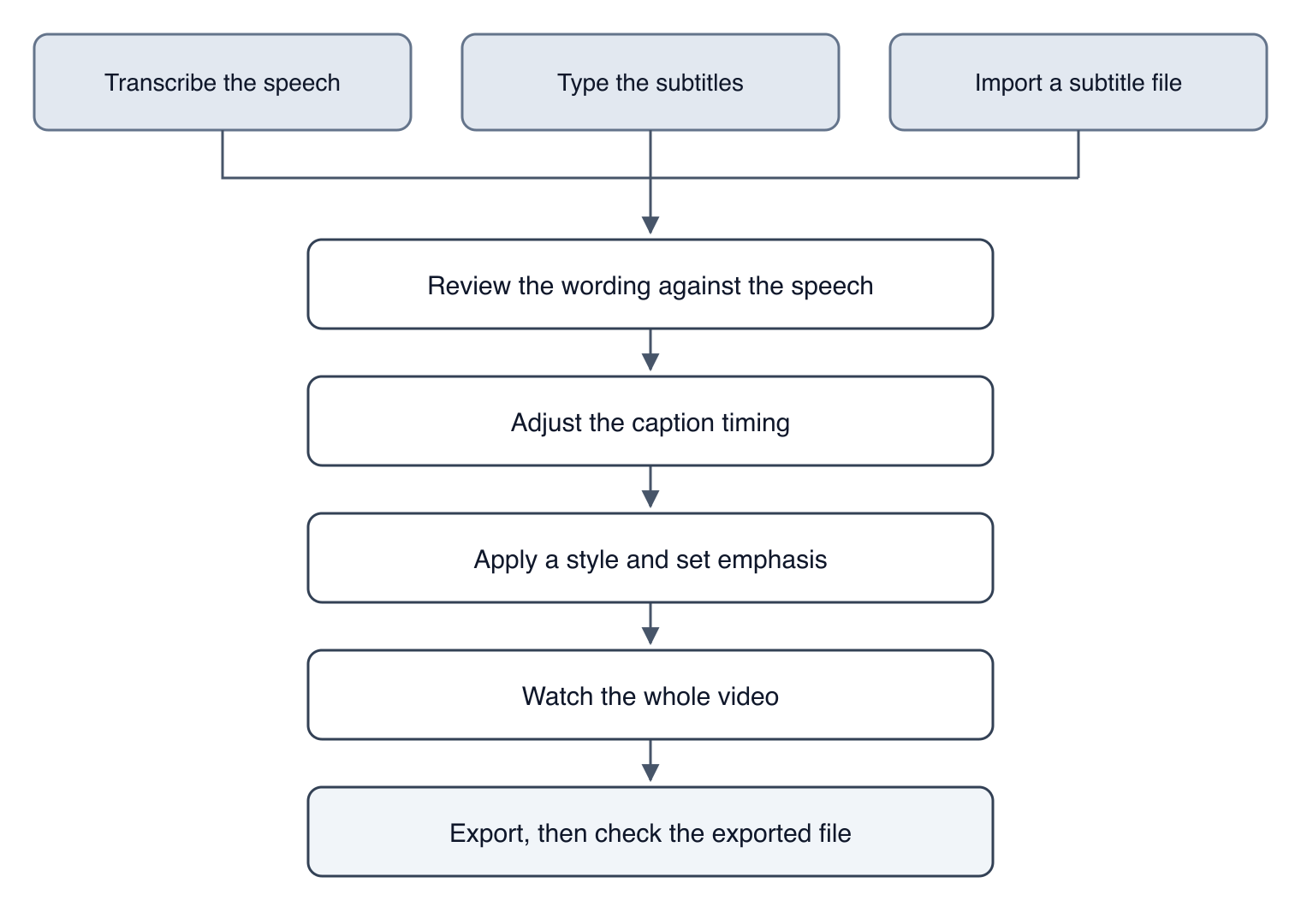
Drei Wege, den Text ins Projekt zu bekommen: aus der Sprache generieren, selbst tippen oder eine Untertiteldatei importieren. Danach folgt ein Prüfdurchgang, der die Formulierung korrigiert, das Timing setzt und den Stil festlegt, bevor du exportierst.
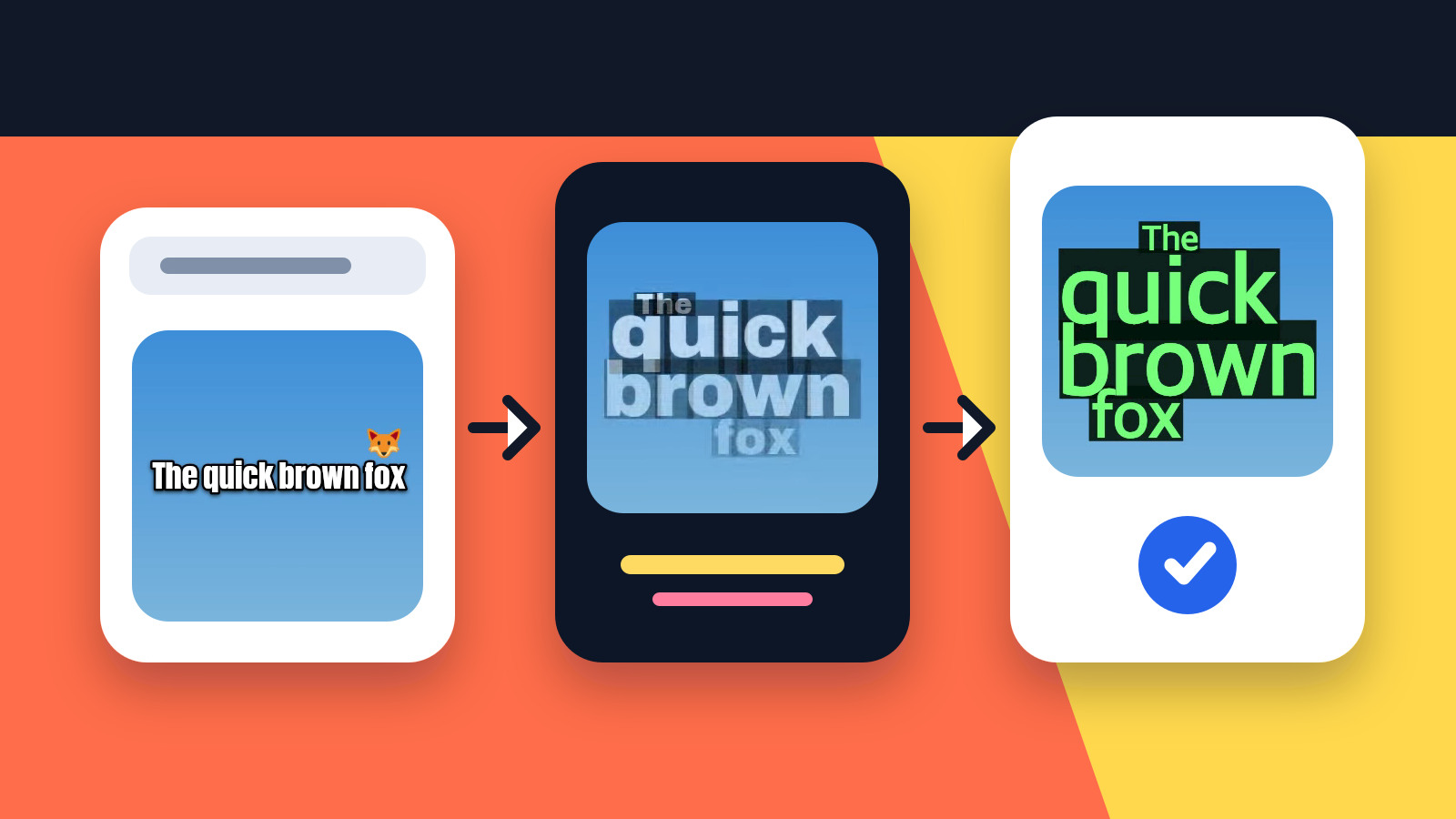
Untertitel gelingen besser, wenn du sie als kurzen Redaktionsprozess behandelst und nicht als einzelnen Knopfdruck. Der Text kommt auf die eine oder andere Weise ins Projekt, und alles danach ist Prüfarbeit: die Formulierung korrigieren, festlegen, wann jede Zeile erscheint, sich für einen Stil entscheiden, den kompletten Clip ansehen, exportieren.
CloudCap folgt bei Kurzvideos genau dieser Reihenfolge. Das Tool macht aus Sprache getimte Untertitel, lässt dich Formulierung und Timing prüfen, wendet einen Untertitelstil an und exportiert das untertitelte Ergebnis.[2] Dieselbe Reihenfolge gilt, wenn du die Untertitel selbst tippst oder von einer Untertiteldatei ausgehst, die du bereits hast.[3]
Entscheide, wie die Untertitel ins Projekt kommen
Es gibt drei praxistaugliche Ausgangspunkte.
- Untertitel aus der Sprache generieren. Nimm diesen Weg, wenn das Video die Dialoge, die du untertiteln willst, bereits enthält. CloudCap kann aus dieser Sprache getimte Untertitel erzeugen und lässt sowohl die Formulierung als auch das Timing zur Prüfung offen.[2]
- Untertitel selbst tippen. Nimm diesen Weg, wenn der Clip kurz ist, wenn der exakte Wortlaut bereits vorliegt oder wenn du jede einzelne Zeile direkt kontrollieren willst. Die manuelle Eingabe ist eine dokumentierte Alternative zur Arbeit mit einer Untertiteldatei.[3]
- Eine vorhandene Untertiteldatei importieren. Nimm diesen Weg, wenn freigegebener Text samt Timing schon in einer unterstützten Datei liegt. Der Import erspart dir, diese Arbeit im Editor noch einmal aufzubauen.[3]
Welcher Weg der richtige ist, hängt davon ab, was du bereits hast. Als redaktionelle Orientierung, abgeleitet aus diesen dokumentierten Eingabemethoden:
- Sprache, aber kein Transkript: mit der automatischen Transkription starten.
- Finaler Text, aber keine Untertiteldatei: eintippen.
- Fertige Untertiteldatei: importieren und direkt in die Prüfung gehen.
Welchen Weg du auch wählst: Behandle die erste Fassung als Entwurf. In den folgenden Schritten fangen die Untertitel an, das Richtige im richtigen Moment zu sagen.
Video hinzufügen und den ersten Durchgang machen
Öffne deinen Untertitel-Editor, füge das Video hinzu und nutze dann die Methode, für die du dich entschieden hast.
Mit der automatischen Transkription starten
Starte die automatische Untertitelerstellung und warte, bis der getimte Text erscheint. In CloudCap verwandelt dieser Schritt Sprache in getimte Untertitel; die erzeugte Formulierung und das Timing lassen sich anschließend prüfen, bevor du einen Stil wählst und exportierst.[2]
Das Ziel ist hier ein bearbeitbarer Entwurf, mehr nicht. So früh zu gestalten teilt deine Aufmerksamkeit zwischen dem Aussehen der Untertitel und dem, was sie sagen – und genau dann übersieht man Fehler in der Formulierung leichter.
Untertitel manuell tippen
Baue jeden Untertitel aus dem Skript oder dem freigegebenen Wortlaut auf und setze ihn dann an die passende Stelle der Sprache. Die manuelle Eingabe steht neben dem Import einer Untertiteldatei als eine der dokumentierten Einstiegsmethoden.[3]
Arbeite dich der Reihe nach durch den Clip. Zeile hinzufügen, positionieren, den umliegenden Abschnitt abspielen, weitergehen. Eingabe und Timing in derselben Schleife zu halten spart dir später einen zweiten Durchgang.
Eine Untertiteldatei importieren
Wähle die Option, Untertitel aus einer Datei hinzuzufügen, und lade die Datei ins Projekt. Die Arbeit mit einer Untertiteldatei ist eine dokumentierte Alternative zur manuellen Eingabe.[3]
Prüfe das Ergebnis danach trotzdem gegen das Video. Auch anderswo geschriebener Text kann Korrekturen brauchen, und sein Timing passt womöglich nicht zu genau der Datei, die du exportierst.
Korrigiere die Formulierung, bevor du irgendetwas gestaltest
Lies jeden Untertitel, während du die Sprache hörst, zu der er gehört. CloudCap unterstützt das Prüfen der generierten Formulierung und des Timings, bevor gestaltet und exportiert wird.[2]
Eine redaktionelle Checkliste für diesen Durchgang:
- Gibt der Untertitel wieder, was die sprechende Person meint?
- Sind Namen und Fachbegriffe einheitlich geschrieben?
- Sind Rechtschreibung und Zeichensetzung über den ganzen Clip hinweg konsistent?
- Ist sichtbarer Text übrig geblieben, der aus einem verworfenen Take oder einem Transkriptionsfehler stammt?
- Lesen sich die Untertitelumbrüche sauber, ohne den Sinn zu verbiegen?
Das sind Prüffragen, keine Vorhersagen. Die freigegebenen Belege nennen keine Genauigkeitsrate für die Transkription; sieh dir deshalb die komplette Untertitelspur an, statt anzunehmen, irgendein Abschnitt sei schon sauber.
Das Timing feinjustieren
Spiele das Video ab und vergleiche jeden Untertitel mit der Sprache, die er wiedergibt. In CloudCap kannst du das Untertitel-Timing feinjustieren, nachdem die Untertitel erzeugt wurden.[1]
Achte auf die drei häufigen Fehler: ein Untertitel, der deutlich vor den Worten erscheint, die er trägt; einer, der noch stehen bleibt, obwohl die sprechende Person längst weiter ist; und einer, der an einer Stelle wechselt, die den Satz zerreißt. Verschiebe diese Grenzen und spiele den Abschnitt erneut ab.
Eine praktikable Prüfschleife:
- Spiele einen kurzen Abschnitt mit Ton ab.
- Beobachte, wann der Untertitel erscheint und wieder verschwindet.
- Passe das Timing überall dort an, wo sein Bezug zur Sprache unklar wirkt.
- Spiele erneut ab, bevor du weitergehst.
Das ist eine Methode, um zu einem Urteil zu kommen, keine Messung. Die freigegebenen Belege liefern keine allgemeingültigen Timing-Werte; die Entscheidung bleibt bei deinem Ohr.
Untertitel für Kurzvideos gestalten
Sobald Formulierung und Timing stehen, wähle einen Untertitelstil. CloudCap bietet Untertitelstile und lässt dich Betonung und Stil nach der Generierung feinjustieren,[1] und im Ablauf steht die Stilauswahl nach der Prüfung von Formulierung und Timing und vor dem Export.[2]
Behandle die Gestaltung als Konsistenzdurchgang. Prüfe:
- ob der Text lesbar bleibt, während sich der Hintergrund verändert;
- ob die Betonung auf den Worten liegt, die tatsächlich auffallen sollen;
- ob die Platzierung der Untertitel etwas Wichtiges im Bild verdeckt;
- ob Schrift, Kontur, Farbe und Betonung von der ersten bis zur letzten Zeile gleich bleiben.
Das sind redaktionelle Prüfungen, keine Plattformregeln. Die freigegebenen Quellen nennen keine aktuellen Anforderungen einzelner sozialer Plattformen; prüfe diese vor der Veröffentlichung also separat.
Holen Sie sich diesen Look mit einem Klick
Sie sollten nichts davon manuell einstellen müssen. CakeCut fügt Ihrem Video mit nur einem Klick Premium-Ersteller-Untertitel hinzu – Timing auf Wortebene, Stile, die das Scrollen stoppen.
Das fertige untertitelte Video prüfen
Sieh dir das Video von Anfang bis Ende an, statt nur die bearbeiteten Stellen stichprobenartig zu kontrollieren. Du prüfst jetzt das Zusammenspiel: Bild, Ton, Formulierung, Timing, Betonung und Stil gemeinsam.
Eine abschließende Checkliste:
- Jeder gesprochene Abschnitt, der untertitelt sein soll, hat Text.
- Die Formulierung wurde gegen die Sprache geprüft.
- Namen, Rechtschreibung und Zeichensetzung sind einheitlich.
- Jeder Untertitel erscheint zum vorgesehenen Teil des Tons.
- Kein Untertitelwechsel lässt einen Satz unverständlich zurück.
- Die Betonung ist gewollt und nicht zufällig.
- Der Stil bleibt lesbar, während sich der Hintergrund verändert.
- Untertitel verdecken nichts Wichtiges im Bild.
- Der erste und der letzte Untertitel wurden geprüft.
- Die exportierte Datei bekommt noch einen Blick.
Wenn du mit einer separaten Untertiteldatei arbeitest, kannst du sie in VLC gegen das Video prüfen: Öffne das Video und lade die Untertiteldatei über das Untertitelmenü von VLC.[4] Das gibt dir eine unabhängige Wiedergabekontrolle, bevor die Dateien irgendwohin gehen.
Exportieren und den Clip kontrollieren
Ist die Prüfung abgeschlossen, exportiere das untertitelte Video. Der dokumentierte Ablauf von CloudCap endet hier: Das Kurzvideo wird exportiert, sobald die Untertitel erzeugt, korrigiert, getimt und gestaltet sind.[2]
Öffne danach die exportierte Datei, statt der Vorschau im Editor zu vertrauen. Vergewissere dich, dass das richtige Video läuft, dass die Untertitel vorhanden sind und dass die ersten und letzten Sekunden zu der Fassung passen, die du freigegeben hast. Diese letzte Wiedergabe ist Qualitätskontrolle; sie sagt nichts darüber aus, welches Format oder welche Plattformeinstellung du wählen solltest.
Ein hypothetisches Beispiel
Angenommen, du hast einen kurzen Interviewclip mit Dialog, aber ohne Transkript. Das folgende Beispiel ist hypothetisch und veranschaulicht den dokumentierten Ablauf, ohne gemessene Ergebnisse oder ein Produktverhalten über die freigegebenen Quellen hinaus zu behaupten.
Du könntest getimte Untertitel aus der Sprache erzeugen, die Formulierung gegen das Interview prüfen, das Timing korrigieren, einen CloudCap-Stil wählen, die Betonung dort anpassen, wo es hilft, das vollständige Ergebnis ansehen und das untertitelte Video exportieren.[1][2]
Wäre das Interview mit einer Untertiteldatei gekommen, könntest du diese Datei importieren, statt zu transkribieren oder zu tippen.[3] Text und Timing würdest du trotzdem vor dem Export gegen das Video prüfen. Und wenn die Untertiteldatei separat ausgeliefert wird, gibt dir das gemeinsame Laden von Video und Datei in VLC noch einen weiteren Blick.[4]
Die Reihenfolge, die man sich merken sollte
Die Abfolge ist kurz genug, um sie im Kopf zu behalten:
- Automatische Transkription, manuelle Eingabe oder Import einer Untertiteldatei wählen.
- Den ersten Untertiteldurchgang machen.
- Jede Zeile gegen die Sprache korrigieren.
- Das Timing anpassen.
- Einen konsistenten Stil und eine bewusste Betonung anwenden.
- Das komplette Video ansehen.
- Exportieren und danach die exportierte Datei kontrollieren.
CloudCap unterstützt den automatischen Weg durchgehend: Aus Sprache werden getimte Untertitel, Formulierung und Timing bleiben prüfbar, ein Stil lässt sich anwenden und verfeinern, und das untertitelte Kurzvideo lässt sich exportieren.[1][2] Die Arbeit besteht nicht darin, den Text hinzuzufügen. Sie besteht darin, jede Stufe zu prüfen, bevor du zur nächsten gehst.