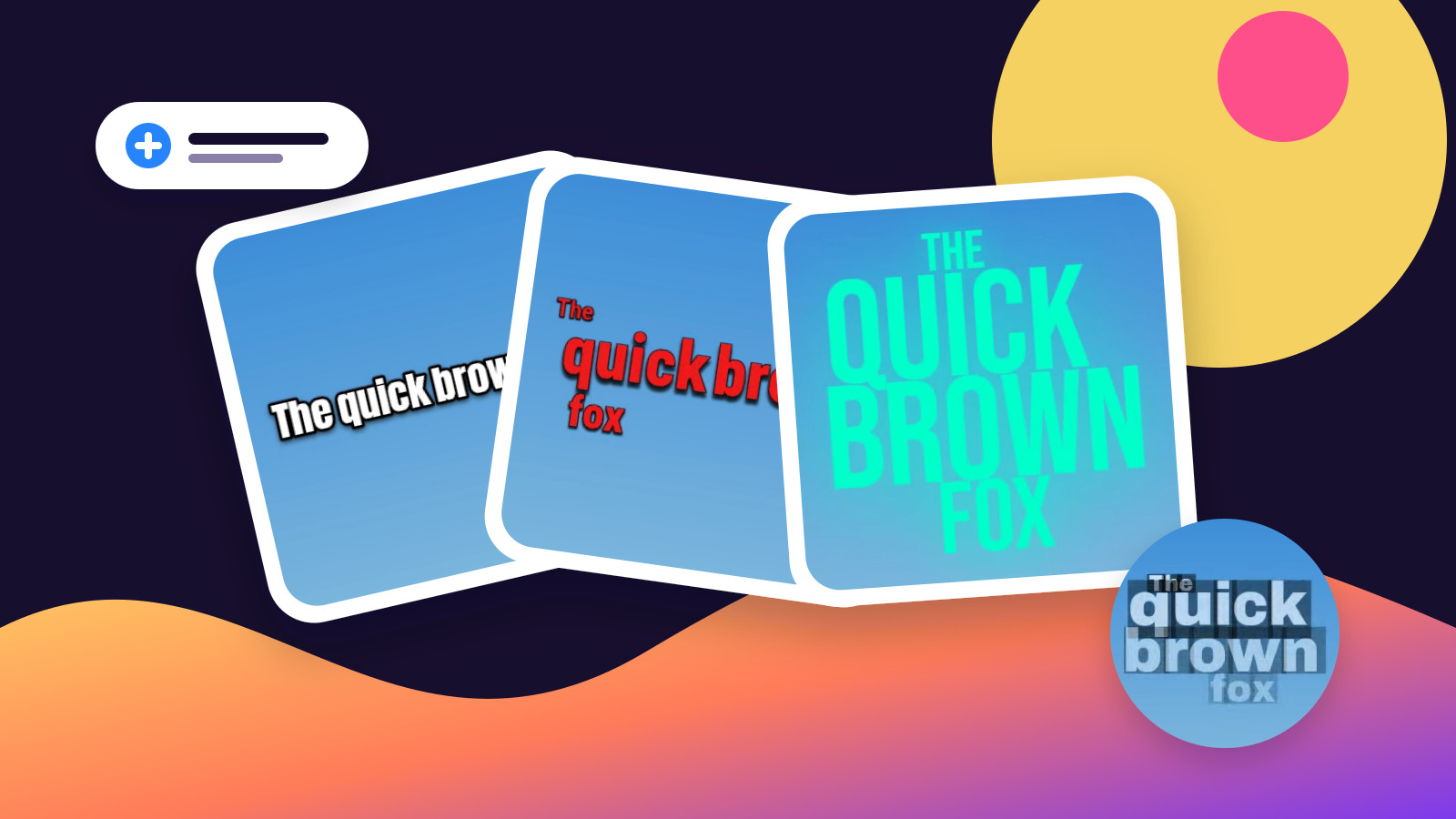
CapCut 자막 대안숏폼 자막자막 타이밍 조정
풀 영상 편집기를 열지 않고 숏폼에 자막 넣기
CapCut에서 자막은 훨씬 큰 편집기 안의 여러 작업 중 하나입니다. CloudCap은 그 과정을 네 단계 — 타이밍이 맞춰진 자막 생성, 문구 수정, 스타일 선택, 내보내기 — 로 좁힙니다. 실제로 끝까지 해내야 하는 작업에 어느 쪽 범위가 맞는지 확인해 보세요.
 CloudCap
스크롤을 멈추게 하는 동영상 제작법, 자막을 돋보이게 하는 방법, 편집 시간을 몇 시간씩 절약하는 방법을 알아보세요
CapCut에서 자막은 훨씬 큰 편집기 안의 여러 작업 중 하나입니다. CloudCap은 그 과정을 네 단계 — 타이밍이 맞춰진 자막 생성, 문구 수정, 스타일 선택, 내보내기 — 로 좁힙니다. 실제로 끝까지 해내야 하는 작업에 어느 쪽 범위가 맞는지 확인해 보세요.
CloudCap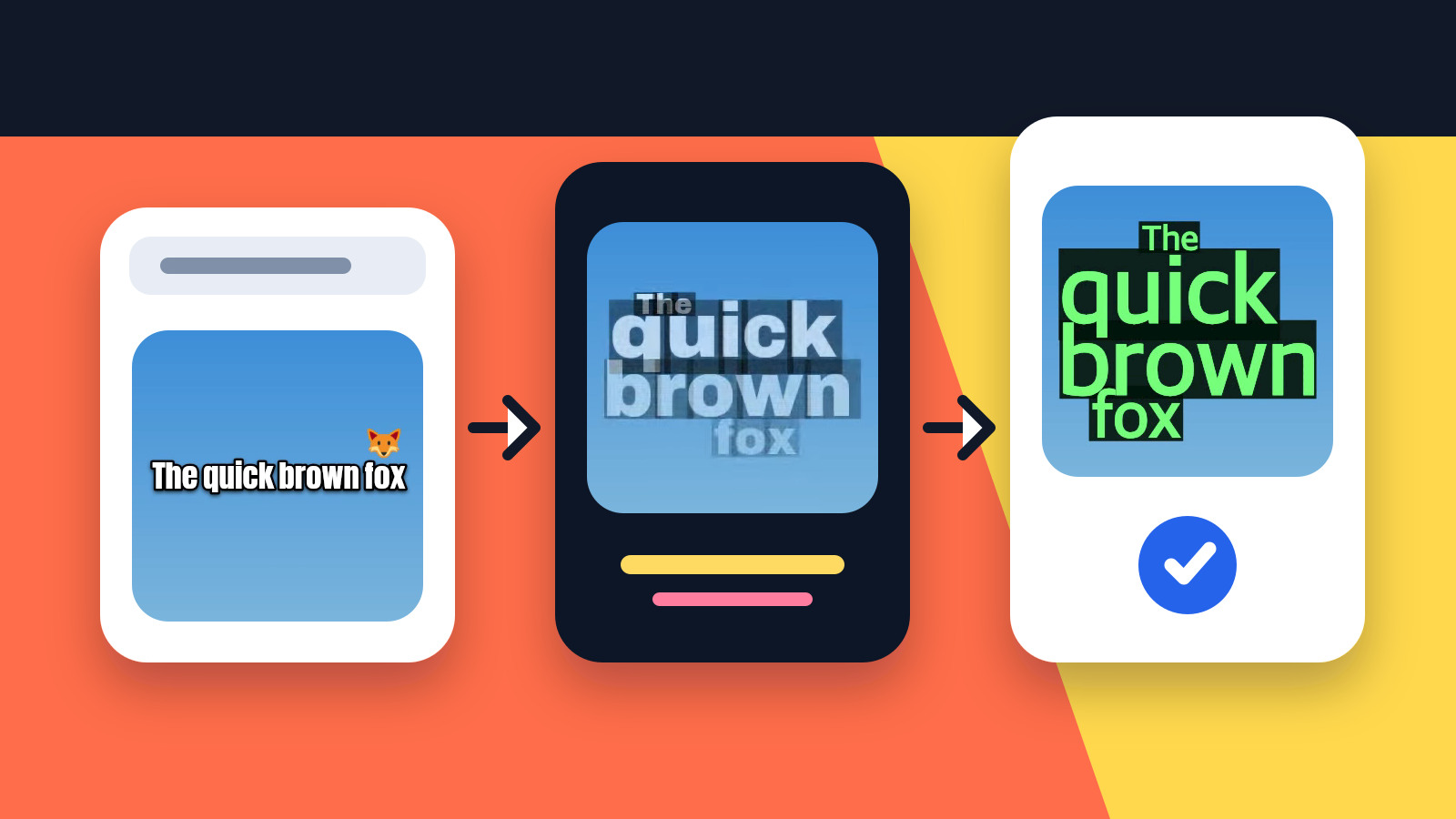
Three ways to get the text in — generate it from speech, type it yourself, or import a subtitle file — then one review pass that fixes the wording, lands the timing, and settles the style before you export.
CloudCap
A subtitle generator can look flawless in a demo and still fall apart on your footage. Seven checks — text, timing, typography, animation, language, export, reusable styling — settle it on one clip of your own.
CloudCap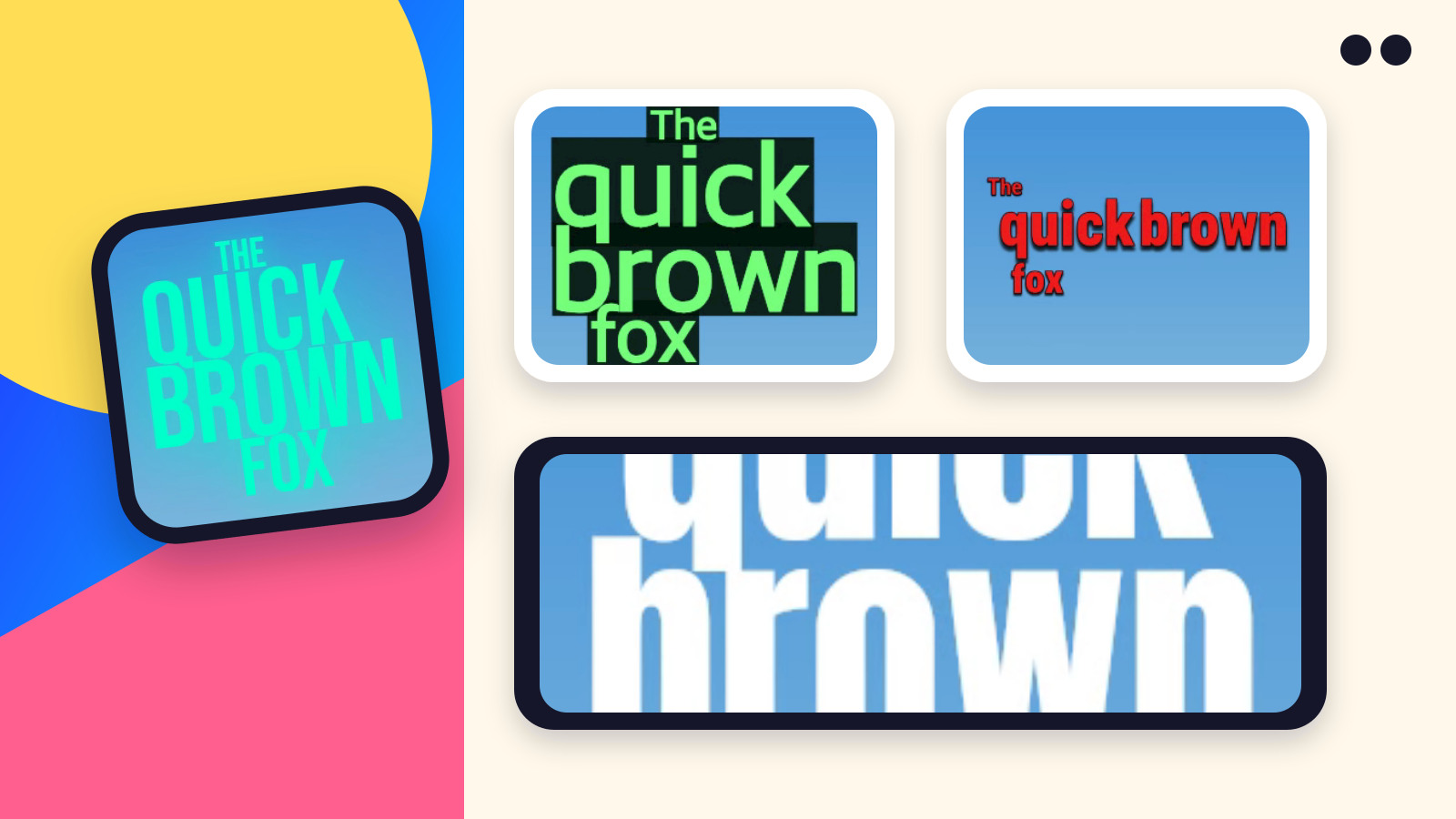
CloudCap의 워드클라우드 레이아웃, 자동 이펙트와 사운드, 참조 스타일 복사로 표현력 있는 자막을 만들어 보세요. Captions와 작업 흐름을 비교합니다.
CloudCap
워드클라우드 자막, 자동 효과와 사운드, 참고 이미지·영상에서 자막 스타일을 복사하는 기능까지, Submagic 대안으로 CloudCap을 살펴보세요.
CloudCap
스크롤을 멈추게 하는 자막의 폰트, 크기, 외곽선, 타이밍 — 실제 수치와 그 이유, 그리고 영상마다 처음부터 다시 만들지 않고 원클릭으로 같은 프리미엄 룩을 얻는 방법.
CloudCap이 문서의 모든 내용은 이미 완료되었습니다. 클립을 업로드하고 단어 수준의 타이밍과 눈에 띄는 스타일을 갖춘 프리미엄 크리에이터 캡션을 받아 바로 게시하세요.