풀 영상 편집기를 열지 않고 숏폼에 자막 넣기
CapCut에서 자막은 훨씬 큰 편집기 안의 여러 작업 중 하나입니다. CloudCap은 그 과정을 네 단계 — 타이밍이 맞춰진 자막 생성, 문구 수정, 스타일 선택, 내보내기 — 로 좁힙니다. 실제로 끝까지 해내야 하는 작업에 어느 쪽 범위가 맞는지 확인해 보세요.
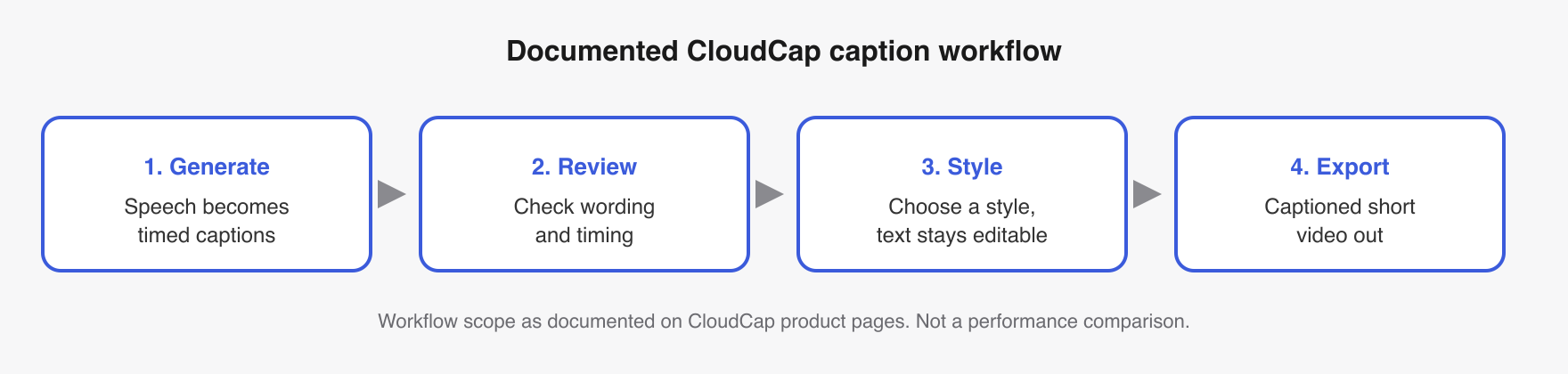
CloudCap은 숏폼 영상 뒤에 놓인 자막 작업 전체를 문서로 밝히고 있습니다. 음성을 타이밍이 맞춰진 자막으로 바꾸고, 문구와 타이밍을 검토하고, 스타일을 고른 뒤, 자막이 입혀진 영상을 내보내는 흐름입니다.[5] 그래서 CapCut 작업 흐름 가운데 자막 부분을 맡길 후보가 됩니다. 다만 CapCut의 전체 영상 편집기를 대체한다는 뜻은 아닙니다.
이 비교는 두 회사의 공식 문서만 근거로 삼았습니다. 직접 사용해 본 테스트가 아니며 정확도, 속도, 결과물 품질, 안정성, 가격, 접근성 준수 여부는 비교하지 않습니다.
실질적인 차이
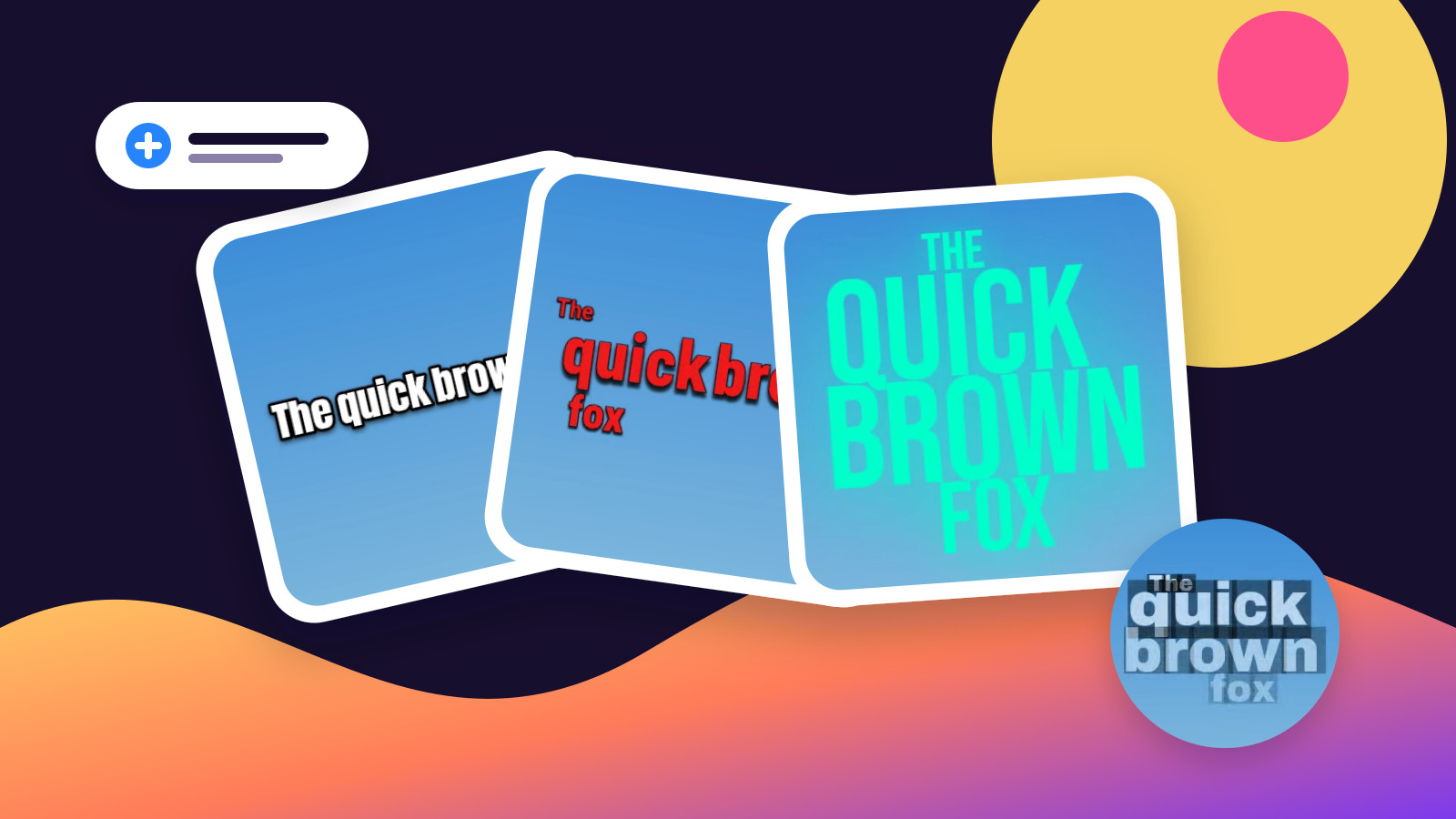
CloudCap의 문서는 의도적으로 범위가 좁습니다. 숏폼 영상용 자동 자막과 타이밍, 강조, 스타일을 세밀하게 조정하는 기능을 설명하고,[1] 자막 텍스트와 타이밍을 계속 편집할 수 있는 애니메이션 스타일 미리보기도 함께 다룹니다.[4]
CapCut은 웹, 데스크톱, 모바일 제품 안에서의 자막 생성과 생성 이후의 타이밍, 텍스트, 외형 편집을 문서로 밝히고 있습니다.[3] 수정 가이드에는 수동 문구 변경, 자막 분할, 스타일 지정, 최종 미리보기가 더해집니다.[2]
문서에 적힌 기능은 겹치지만 범위는 겹치지 않습니다. CloudCap의 페이지는 내보내기로 끝나는 자막 작업을 다루고, 인용한 CapCut 페이지는 더 큰 제품 안의 한 작업으로 자막을 다룹니다. 여기서부터는 근거가 아니라 편집자의 추론입니다. 이 비교에서 CloudCap은 더 좁게 집중한 선택지이고, CapCut은 크리에이터가 이미 열어 둔 편집기 안에 자막 작업을 붙잡아 둡니다. 이는 작업 범위의 경계 차이이지 순위가 아닙니다.
6단계 자막 워크플로 판단 매트릭스
| 워크플로 단계 | CloudCap | CapCut | 근거가 말해 주는 것 |
|---|---|---|---|
| 1. 자동 생성 | 문서로 확인됨: 음성을 타이밍이 맞춰진 자막으로 바꾼다.[5] | 웹, 데스크톱, 모바일에서 문서로 확인됨.[3] | 둘 다 자동 생성을 문서화했다. 어느 페이지도 성능 비교의 근거가 되지 못한다. |
| 2. 문구 수정 | 문서로 확인됨: 문구는 검토할 수 있는 상태로 남는다.[5] | 문서로 확인됨: 크리에이터가 자막 텍스트를 직접 고칠 수 있다.[2] | 둘 다 생성 이후의 텍스트 수정을 문서화했다. |
| 3. 타이밍 조정 | 문서로 확인됨: 타이밍을 검토하고 세밀하게 맞출 수 있다.[1] | 문서로 확인됨: 생성 이후 타이밍을 편집할 수 있다.[3] | 둘 다 타이밍 제어를 문서화했다. 어느 쪽이 더 빠르거나 정밀한지는 어떤 자료도 말하지 않는다. |
| 4. 자막 분할 | 승인된 근거로는 확인되지 않음. | 문서로 확인됨: 최종 미리보기 전에 자막 블록을 나눌 수 있다.[2] | CapCut은 이 단계를 명시적으로 문서화했다. CloudCap의 동등 여부는 확인되지 않았다. |
| 5. 스타일과 외형 | 문서로 확인됨: 텍스트와 타이밍이 편집 가능한 상태에서 스타일을 고르고 애니메이션으로 미리 볼 수 있다.[4] | 문서로 확인됨: 생성 이후 외형과 스타일을 편집할 수 있다.[2] | 둘 다 시각적 제어 기능을 문서화했다. 결과물 품질은 이 자료들이 보여 주는 범위 밖이다. |
| 6. 자막 영상 내보내기 | 문서로 확인됨: 문서화된 흐름은 자막이 입혀진 숏폼 영상 내보내기로 끝난다.[5] | 승인된 근거로는 확인되지 않음. | 승인된 주장에 있는 공백이지, CapCut에 없는 기능이라는 뜻은 아니다. |
이 매트릭스가 비교하는 것은 문서화된 범위이지 결과가 아닙니다. “확인되지 않음”은 “승인된 근거가 이 칸을 다루지 않는다”는 뜻이며, 결코 “그 제품이 그것을 못한다”는 뜻이 아닙니다.
CloudCap의 자막 워크플로는 어떻게 문서화되어 있나
타이밍이 맞춰진 자막 생성
CloudCap은 숏폼 영상의 음성을 타이밍이 맞춰진 자막으로 바꾸는 데서 시작합니다.[5] 주요 제품 페이지도 타이밍, 강조, 스타일을 세밀하게 조정할 수 있는 같은 자동 자막을 설명합니다.[1]
문구와 타이밍 검토
생성으로 작업이 끝나지는 않습니다. 문서화된 흐름은 내보내기 앞에 문구와 타이밍 검토를 둡니다.[5] 무엇이 언제 나타나는지 크리에이터가 통제하고 싶을 때 중요한 단계지만, 문서만으로는 그 단계가 존재한다는 사실만 확인될 뿐 얼마나 정확하거나 빠른지는 알 수 없습니다.
스타일 선택과 미리보기
CloudCap은 바탕이 되는 텍스트와 타이밍을 편집할 수 있는 상태로 유지하는 애니메이션 자막 스타일 미리보기를 문서로 밝히고 있습니다.[4] 워크플로 관점에서 스타일 적용은 생성된 자막을 고정시키지 않습니다. 그 스타일이 CapCut보다 보기 좋은지는 자료가 다루지 않습니다.
자막이 입혀진 숏폼 영상 내보내기
문서화된 순서는 자막이 입혀진 숏폼 영상 내보내기로 끝납니다.[5] 생성, 검토, 스타일, 내보내기 — 집중형 자막 도구로서 한 바퀴가 완성됩니다.
CapCut의 자막 워크플로는 어떻게 문서화되어 있나
웹, 데스크톱, 모바일에서 자막 생성
CapCut은 웹, 데스크톱, 모바일 제품 전반에서 자동 자막 생성을 문서로 밝히고 있습니다. 단계는 플랫폼마다 다르지만, 어느 경로든 말소리 오디오에서 자막을 만들고 이후 타이밍, 텍스트, 외형을 편집할 수 있게 합니다.[3]
문구 수정과 구간 분할
CapCut의 수정 가이드는 잘못 인식된 문구를 직접 고치는 방법을 문서화합니다. 구간 나누기를 손봐야 할 때 자막 블록을 분할하는 방법도 웹, 데스크톱, 모바일별 단계와 함께 다룹니다.[2]
스타일과 미리보기
수정 이후 CapCut은 외형 조정 기능과 최종 미리보기를 문서화합니다.[2] 즉 승인된 근거가 뒷받침하는 것은 생성, 수정, 분할, 스타일, 검토로 이어지는 흐름까지입니다. 그 흐름이 CloudCap과 견주어 어떤지는 전혀 뒷받침하지 않습니다.
한 번의 클릭으로 이 모양을 얻으세요
이러한 항목을 직접 설정할 필요는 없습니다. CakeCut은 한 번의 클릭으로 프리미엄 제작자 캡션(단어 수준 타이밍, 스크롤을 멈추는 스타일)을 비디오에 적용합니다.
CloudCap이 자막 작업에 맞을 수 있는 지점
숏폼 영상에 자막을 넣고, 문구와 타이밍을 확인하고, 스타일을 고르고, 결과물을 내보내는 것이 작업의 전부라면 CloudCap이 맞을 수 있습니다. 텍스트와 타이밍 편집을 포기하지 않으면서 애니메이션 자막 연출을 미리 보고 싶은 크리에이터에게도 맞을 수 있습니다.[4]
두 해석 모두 CloudCap 제품 페이지의 좁은 워크플로에서 끌어낸 편집자의 추론입니다. 근거가 확인해 주는 것은 그 기능들이 문서화되어 있다는 사실이며, 결과물 품질이나 사용 편의성까지는 확인해 주지 않습니다.
CapCut을 워크플로에 남겨 둘 때
자막 작업이 이미 영상을 다루고 있는 제품 안에 머물러야 할 때, 또는 문서화된 수동 분할이 작업에 중요할 때는 CapCut을 후보로 남겨 두세요. CapCut은 자막 분할을 수정 과정의 일부로 명시적으로 다룹니다.[2]
CloudCap을 CapCut 전체 편집기의 문서화된 대체재로 취급해서는 안 됩니다. 근거가 뒷받침하는 질문은 훨씬 좁습니다. 생성, 수정, 스타일, 내보내기로 집중된 순서가 크리에이터의 현재 과정에서 자막 부분을 대신 맡을 수 있는가입니다.
작업 범위의 경계로 고르기
작업이 자막이 입혀진 숏폼 영상으로 끝난다면, CloudCap은 음성에서 타이밍이 맞춰진 텍스트, 검토, 스타일 선택, 내보내기까지 전 과정을 문서로 밝히고 있습니다.[5] 자막 도구가 웹, 데스크톱, 모바일의 CapCut 안에 있어야 하는 작업이라면, CapCut은 생성에 이어지는 텍스트, 타이밍, 외형 편집을 문서로 밝히고 있습니다.[3]
어느 쪽 자료도 보편적인 승자를 지목하지 않으며, 정확도, 속도, 결과물 품질, 안정성, 가격, 접근성 준수에 대한 비교도 확인해 주지 않습니다. 이 제품 페이지들은 2026년 8월 30일에 확인한 것입니다. 두 워크플로 모두 바뀌었을 수 있으니 게시 직전에 다시 열어 보세요.