不必開啟完整影片編輯器,也能為短影音加上字幕
CapCut 把字幕當成大型編輯器裡的其中一項工作。CloudCap 則把整段流程收斂成四個動作——產生帶時間軸的字幕、修正文字、挑選樣式、匯出。看看哪一種範圍更貼近你真正要完成的工作。

CloudCap 記錄了一支短影音背後的完整字幕流程:把語音轉成帶時間軸的字幕、檢查文字與時間軸、挑選樣式,再匯出附字幕的影片。[5] 這讓它有機會承接 CapCut 工作流程中的字幕環節,但並不代表它能取代 CapCut 的完整影片編輯器。
這篇比較只依據兩家公司的官方文件,沒有其他來源。它不是實機測試,也不比較準確度、速度、輸出品質、穩定度、價格或無障礙合規性。
實際差異在哪裡
CloudCap 的文件刻意寫得很窄。它描述針對短影音的自動字幕,並提供微調時間軸、重點強調與樣式的控制項,[1] 另外還有動畫字幕樣式預覽,預覽時字幕文字與時間軸仍可編輯。[4]
CapCut 在網頁版、桌面版與行動版產品中記錄了字幕產生功能,產生之後可修改時間軸、文字或外觀。[3] 其修正指南另外涵蓋手動改字、分割字幕、樣式設定與最終預覽。[2]
兩者記載的功能有重疊,範圍卻不同。CloudCap 的頁面涵蓋的是一段以匯出作結的字幕流程;被引用的 CapCut 頁面則把字幕視為更大產品裡的一項工作。以下屬於編輯推論,僅作為推論而非證據:在這次比較中 CloudCap 是較聚焦的選項,而 CapCut 讓字幕工作留在創作者可能本來就開著的編輯器裡。這是工作流程界線的差異,不是排名。
六步驟字幕流程決策矩陣
| 流程步驟 | CloudCap | CapCut | 證據代表什麼 |
|---|---|---|---|
| 1. 自動產生 | 已確認:把語音轉成帶時間軸的字幕。[5] | 已確認:網頁版、桌面版與行動版皆有。[3] | 兩者都記載了自動產生。任一頁面都不足以支撐效能比較。 |
| 2. 文字修正 | 已確認:文字保持可校閱狀態。[5] | 已確認:創作者可手動修正字幕文字。[2] | 兩者都記載了產生後的文字修正。 |
| 3. 時間軸調整 | 已確認:時間軸可校閱並微調。[1] | 已確認:產生後可編輯時間軸。[3] | 兩者都記載了時間軸控制。沒有來源說明哪一方更快或更精準。 |
| 4. 字幕分段 | 已核准的證據未予確認。 | 已確認:可在最終預覽前分割字幕區塊。[2] | CapCut 明確記載了這個步驟。CloudCap 是否具備同等功能未獲確認。 |
| 5. 樣式與外觀 | 已確認:可挑選樣式並以動畫預覽,同時文字與時間軸仍可編輯。[4] | 已確認:產生後可編輯外觀與樣式。[2] | 兩者都記載了視覺控制項。輸出品質超出這些來源所能說明的範圍。 |
| 6. 匯出附字幕影片 | 已確認:所記載的流程以匯出附字幕的短影音作結。[5] | 已核准的證據未予確認。 | 這是已核准論據中的空白,而非 CapCut 缺少該功能。 |
這個矩陣比較的是記載範圍,不是結果。請把「未予確認」讀成「已核准的證據沒有涵蓋這一格」,絕不是「這個產品做不到」。
CloudCap 的字幕流程是怎麼記載的
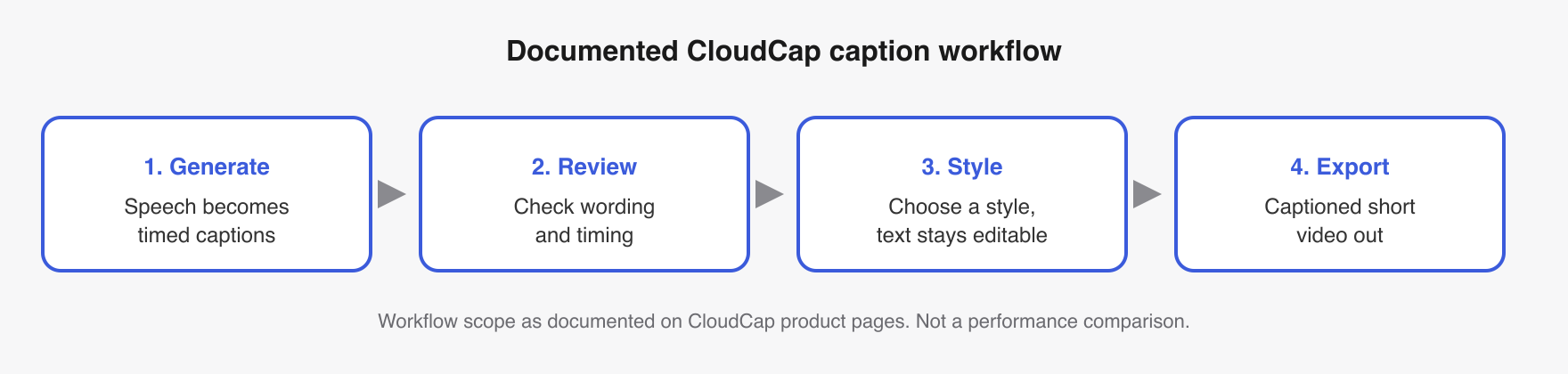
產生帶時間軸的字幕
CloudCap 的起點是把短影音裡的語音轉成帶時間軸的字幕。[5] 其主要產品頁描述了同樣的自動字幕,並可微調時間軸、重點強調與樣式。[1]
校閱文字與時間軸
產生並不代表工作結束。所記載的流程把文字與時間軸的校閱安排在匯出之前。[5] 當創作者想掌握「顯示什麼、何時顯示」時,這一步很重要;不過光靠文件只能確認這個步驟存在,無法說明它有多準確或多快。
挑選並預覽樣式
CloudCap 記載了動畫字幕樣式預覽,底層文字與時間軸在預覽時仍可編輯。[4] 以流程來看,套用樣式不會鎖住已產生的字幕。至於這些樣式是否比 CapCut 好看,來源並未著墨。
匯出附字幕的短影音
所記載的順序以匯出附字幕的短影音結束。[5] 產生、校閱、樣式、匯出:一款聚焦的字幕工具就此形成完整循環。
CapCut 的字幕流程是怎麼記載的
在網頁版、桌面版或行動版產生字幕
CapCut 在網頁版、桌面版與行動版產品中記載了自動字幕產生。各平台的步驟不同,但每條路徑都會從口說音訊產生字幕,並允許之後修改時間軸、文字或外觀。[3]
修正文字並分割片段
CapCut 的修正指南記載了直接修改辨識錯誤的文字,也涵蓋在分段需要調整時分割字幕區塊,並提供網頁版、桌面版與行動版各自的步驟。[2]
樣式與預覽
修正之後,CapCut 記載了外觀控制項與最終預覽。[2] 因此,已核准的證據支持一段由產生、修正、分段、樣式與校閱構成的流程,卻完全無法說明這段流程與 CloudCap 相比表現如何。
CloudCap 可能適合的字幕情境
當工作就是為一支短影音加字幕、檢查文字與時間軸、挑一個樣式並匯出成品時,CloudCap 可能合適。對於想預覽動畫字幕效果、又不願放棄文字與時間軸編輯的創作者,它也可能合適。[4]
這兩種解讀都是根據 CloudCap 產品頁上那段收窄流程所做的編輯推論。證據確認的是這些控制項有文件記載,並未確認輸出品質或易用程度。
什麼時候該把 CapCut 留在流程裡
當字幕工作必須留在已經處理這支影片的產品內,或是有文件記載的手動分段對這項工作很重要時,就該把 CapCut 留在考量之中。CapCut 明確把分割字幕列為修正流程的一部分。[2]
不應把 CloudCap 當作 CapCut 完整編輯器、有文件佐證的替代品。有證據支撐的問題要窄得多:一段聚焦的產生、修正、樣式與匯出流程,能否接手創作者目前流程中的字幕環節。
依工作流程界線來選
如果工作以一支附字幕的短影音作結,CloudCap 記載了從語音到帶時間軸文字、再到校閱、選樣式與匯出的完整順序。[5] 如果工作取決於字幕工具必須留在 CapCut 的網頁版、桌面版或行動版之內,CapCut 記載了產生之後對文字、時間軸與外觀的修改。[3]
兩套來源都沒有指出通用的贏家,也都沒有確立在準確度、速度、輸出品質、穩定度、價格或無障礙合規上的比較結論。這些產品頁面的擷取日期為 2026 年 8 月 30 日。發布前請立即重新打開查看,因為任一流程都可能已經改變。