Untertitel für kurze Videos, ohne einen kompletten Videoeditor zu öffnen
CapCut behandelt Untertitel als eine Aufgabe unter vielen in einem deutlich größeren Editor. CloudCap reduziert den Durchlauf auf vier Schritte — getimte Untertitel erzeugen, Wortlaut korrigieren, Stil wählen, exportieren. Sieh dir an, welcher Zuschnitt zu der Arbeit passt, die du wirklich fertigstellst.

CloudCap dokumentiert den gesamten Untertitel-Durchlauf hinter einem kurzen Video: Sprache in getimte Untertitel umwandeln, Wortlaut und Timing prüfen, einen Stil wählen und das untertitelte Video exportieren.[5] Damit kommt es für den Untertitel-Teil eines CapCut-Workflows infrage. Ein Ersatz für den kompletten Videoeditor von CapCut wird daraus nicht.
Dieser Vergleich stützt sich ausschließlich auf die Dokumentation beider Unternehmen. Er ist kein Praxistest und vergleicht weder Genauigkeit noch Geschwindigkeit, Ausgabequalität, Zuverlässigkeit, Preise oder Barrierefreiheits-Konformität.
Der praktische Unterschied
CloudCaps Dokumentation ist bewusst eng gefasst. Sie beschreibt automatische Untertitel für kurze Videos mit Reglern für Timing, Betonung und Stil,[1] dazu animierte Vorschauen von Untertitelstilen, bei denen Text und Timing bearbeitbar bleiben.[4]
CapCut dokumentiert die Untertitelerstellung innerhalb seiner Web-, Desktop- und Mobilprodukte, mit Änderungen an Timing, Text oder Aussehen nach der Erstellung.[3] Der Korrekturleitfaden ergänzt manuelle Textänderungen, das Teilen von Untertiteln, Gestaltung und eine abschließende Vorschau.[2]
Die dokumentierten Funktionen überschneiden sich. Der Zuschnitt nicht. CloudCaps Seiten beschreiben einen Untertitel-Durchlauf, der mit einem Export endet; die zitierten CapCut-Seiten behandeln Untertitel als eine Aufgabe innerhalb eines größeren Produkts. Die redaktionelle Schlussfolgerung, ausdrücklich als Schlussfolgerung und nicht als Beleg: CloudCap ist in diesem Vergleich die fokussiertere Option, und CapCut hält die Untertitelarbeit in dem Editor, den ein Creator vielleicht ohnehin offen hat. Das ist ein Unterschied bei den Workflow-Grenzen, keine Rangfolge.
Entscheidungsmatrix für den sechsteiligen Untertitel-Workflow
| Workflow-Schritt | CloudCap | CapCut | Was die Belege bedeuten |
|---|---|---|---|
| 1. Automatische Erstellung | Belegt: wandelt Sprache in getimte Untertitel um.[5] | Belegt für Web, Desktop und Mobil.[3] | Beide dokumentieren die automatische Erstellung. Keine der Seiten trägt einen Leistungsvergleich. |
| 2. Wortlaut korrigieren | Belegt: der Wortlaut bleibt zur Prüfung offen.[5] | Belegt: Creator können den Untertiteltext manuell korrigieren.[2] | Beide dokumentieren die Textkorrektur nach der Erstellung. |
| 3. Timing anpassen | Belegt: das Timing lässt sich prüfen und fein justieren.[1] | Belegt: das Timing lässt sich nach der Erstellung bearbeiten.[3] | Beide dokumentieren Timing-Kontrolle. Keine Quelle sagt, was schneller oder präziser ist. |
| 4. Untertitel-Segmentierung | Durch die freigegebenen Belege nicht belegt. | Belegt: Untertitelblöcke lassen sich vor der finalen Vorschau teilen.[2] | CapCut dokumentiert diesen Schritt ausdrücklich. Gleichstand für CloudCap ist nicht belegt. |
| 5. Stil und Aussehen | Belegt: Stile lassen sich wählen und als Animation vorschauen, während Text und Timing bearbeitbar bleiben.[4] | Belegt: Aussehen und Gestaltung lassen sich nach der Erstellung bearbeiten.[2] | Beide dokumentieren visuelle Regler. Die Ausgabequalität liegt außerhalb dessen, was diese Quellen zeigen. |
| 6. Export des untertitelten Videos | Belegt: der dokumentierte Workflow endet mit dem Export eines untertitelten Kurzvideos.[5] | Durch die freigegebenen Belege nicht belegt. | Eine Lücke in den freigegebenen Aussagen, keine fehlende CapCut-Funktion. |
Die Matrix vergleicht dokumentierten Zuschnitt, nicht Ergebnisse. Lies „nicht belegt“ als „die freigegebenen Belege decken diese Zelle nicht ab“, niemals als „das Produkt kann das nicht“.
Wie der CloudCap-Untertitel-Workflow dokumentiert ist
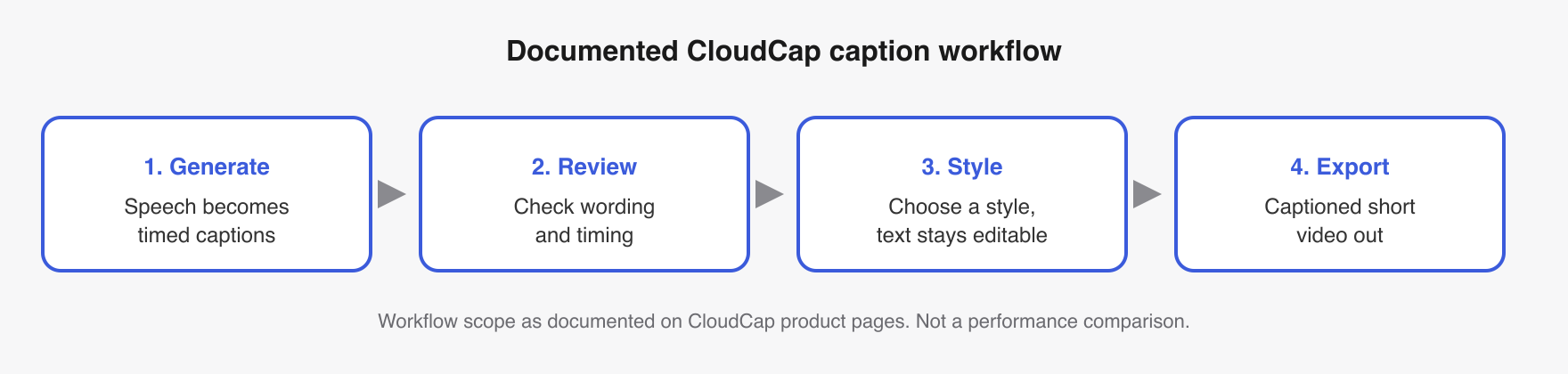
Getimte Untertitel erzeugen
CloudCap beginnt damit, Sprache in getimte Untertitel für ein kurzes Video umzuwandeln.[5] Die Hauptproduktseite beschreibt dieselben automatischen Untertitel mit der Möglichkeit, Timing, Betonung und Stil fein zu justieren.[1]
Wortlaut und Timing prüfen
Mit der Erstellung ist die Arbeit nicht erledigt. Der dokumentierte Workflow setzt eine Prüfung von Wortlaut und Timing vor den Export.[5] Das zählt, wenn ein Creator steuern will, was wann erscheint — die Dokumentation allein belegt allerdings nur, dass es diesen Schritt gibt, nicht wie genau oder schnell er ist.
Einen Stil wählen und vorschauen
CloudCap dokumentiert animierte Vorschauen von Untertitelstilen, bei denen der zugrunde liegende Text und das Timing bearbeitbar bleiben.[4] Im Workflow bedeutet das: Die Gestaltung friert die erzeugten Untertitel nicht ein. Ob diese Stile besser aussehen als die von CapCut, sagen die Quellen nicht.
Das untertitelte Kurzvideo exportieren
Die dokumentierte Abfolge endet mit dem Export eines untertitelten Kurzvideos.[5] Erstellen, prüfen, gestalten, exportieren: Damit schließt sich der Kreis für ein fokussiertes Untertitel-Tool.
Wie der CapCut-Untertitel-Workflow dokumentiert ist
Untertitel im Web, auf dem Desktop oder mobil erzeugen
CapCut dokumentiert die automatische Untertitelerstellung in seinen Web-, Desktop- und Mobilprodukten. Die Schritte unterscheiden sich je nach Plattform, aber jeder Weg erzeugt Untertitel aus gesprochenem Audio und erlaubt spätere Änderungen an Timing, Text oder Aussehen.[3]
Wörter korrigieren und Segmente teilen
CapCuts Korrekturleitfaden dokumentiert direkte Änderungen an falsch erkanntem Wortlaut. Er behandelt außerdem das Teilen von Untertitelblöcken, wenn die Segmentierung angepasst werden muss, mit plattformspezifischen Schritten für Web, Desktop und Mobil.[2]
Gestaltung und Vorschau
Nach der Korrektur dokumentiert CapCut Regler für das Aussehen und eine abschließende Vorschau.[2] Die freigegebenen Belege tragen also einen Workflow aus Erstellung, Korrektur, Segmentierung, Gestaltung und Prüfung. Sie tragen nichts dazu, wie sich dieser Workflow gegenüber dem von CloudCap schlägt.
Holen Sie sich diesen Look mit einem Klick
Sie sollten nichts davon manuell einstellen müssen. CakeCut fügt Ihrem Video mit nur einem Klick Premium-Ersteller-Untertitel hinzu – Timing auf Wortebene, Stile, die das Scrollen stoppen.
Wo CloudCap zur Untertitel-Aufgabe passen kann
CloudCap kann passen, wenn die Aufgabe genau darin besteht, ein kurzes Video zu untertiteln, Wortlaut und Timing zu prüfen, einen Stil zu wählen und das Ergebnis zu exportieren. Es kann auch zu einem Creator passen, der animierte Untertitel-Looks vorschauen will, ohne auf Text- und Timing-Änderungen zu verzichten.[4]
Beide Lesarten sind redaktionelle Schlussfolgerungen aus dem eng gefassten Workflow auf CloudCaps Produktseiten. Die Belege zeigen, dass die Regler dokumentiert sind; sie belegen weder Ausgabequalität noch Bedienkomfort.
Wann CapCut im Workflow bleiben sollte
Behalte CapCut im Blick, wenn die Untertitelarbeit in dem Produkt bleiben soll, das das Video ohnehin bearbeitet, oder wenn dokumentierte manuelle Segmentierung für die Aufgabe zählt. CapCut behandelt das Teilen von Untertiteln ausdrücklich als Teil seines Korrekturprozesses.[2]
CloudCap sollte nicht als dokumentierter Ersatz für den kompletten Editor von CapCut behandelt werden. Die belegbare Frage ist enger: ob eine fokussierte Abfolge aus Erstellung, Korrektur, Gestaltung und Export den Untertitel-Teil des aktuellen Prozesses eines Creators übernehmen kann.
Entscheide nach der Workflow-Grenze
Wenn die Aufgabe mit einem untertitelten Kurzvideo endet, dokumentiert CloudCap die vollständige Abfolge von Sprache zu getimtem Text, Prüfung, Stilauswahl und Export.[5] Wenn die Aufgabe davon abhängt, dass die Untertitel-Werkzeuge in CapCut auf Web, Desktop oder Mobil liegen, dokumentiert CapCut die Erstellung mit anschließenden Änderungen an Text, Timing und Aussehen.[3]
Keine der beiden Quellenlagen kürt einen universellen Sieger, und keine belegt vergleichende Genauigkeit, Geschwindigkeit, Ausgabequalität, Zuverlässigkeit, Preise oder Barrierefreiheits-Konformität. Diese Produktseiten wurden am 30. August 2026 abgerufen. Öffne sie unmittelbar vor der Veröffentlichung erneut, denn beide Workflows können sich geändert haben.