Subtitula tus videos cortos sin abrir un editor de video completo
CapCut trata los subtítulos como una tarea más dentro de un editor mucho más grande. CloudCap reduce el proceso a cuatro pasos — generar subtítulos sincronizados, corregir el texto, elegir un estilo, exportar. Descubre qué enfoque encaja con el trabajo que de verdad terminas.

CloudCap documenta todo el proceso de subtitulado detrás de un video corto: convertir el habla en subtítulos sincronizados, revisar el texto y los tiempos, elegir un estilo y exportar el video subtitulado.[5] Eso lo convierte en un candidato para la parte de subtitulado de un flujo de trabajo con CapCut. No lo convierte en un reemplazo del editor de video completo de CapCut.
Esta comparación se basa únicamente en la documentación de ambas empresas. No es una prueba práctica y no compara precisión, velocidad, calidad de salida, fiabilidad, precios ni cumplimiento de accesibilidad.
La diferencia práctica
La documentación de CloudCap es deliberadamente acotada. Describe subtítulos automáticos para videos cortos con controles para ajustar los tiempos, el énfasis y el estilo,[1] además de vistas previas animadas de estilos de subtítulos que mantienen editables el texto y los tiempos.[4]
CapCut documenta la generación de subtítulos dentro de sus productos web, de escritorio y móvil, con ediciones de tiempos, texto o apariencia después de la generación.[3] Su guía de corrección añade cambios manuales de texto, división de subtítulos, estilos y una vista previa final.[2]
Las capacidades documentadas se superponen. El alcance no. Las páginas de CloudCap cubren un proceso de subtitulado que termina en una exportación; las páginas citadas de CapCut cubren los subtítulos como una tarea dentro de un producto más amplio. La inferencia editorial, ofrecida como inferencia y no como evidencia: CloudCap es la opción más enfocada en esta comparación, y CapCut mantiene el trabajo de subtitulado dentro del editor que un creador quizá ya tenga abierto. Eso es una diferencia de límites de flujo de trabajo, no una clasificación.
Matriz de decisión del flujo de subtitulado en seis pasos
| Paso del flujo | CloudCap | CapCut | Qué significa la evidencia |
|---|---|---|---|
| 1. Generación automática | Establecido: convierte el habla en subtítulos sincronizados.[5] | Establecido en web, escritorio y móvil.[3] | Ambos documentan la generación automática. Ninguna página respalda una comparación de rendimiento. |
| 2. Corrección del texto | Establecido: el texto queda abierto a revisión.[5] | Establecido: los creadores pueden corregir manualmente el texto de los subtítulos.[2] | Ambos documentan la corrección de texto después de la generación. |
| 3. Ajuste de tiempos | Establecido: los tiempos se pueden revisar y ajustar con precisión.[1] | Establecido: los tiempos se pueden editar después de la generación.[3] | Ambos documentan el control de tiempos. Ninguna fuente indica cuál es más rápido o más preciso. |
| 4. Segmentación de subtítulos | No establecido por la evidencia aprobada. | Establecido: los bloques de subtítulos se pueden dividir antes de la vista previa final.[2] | CapCut documenta este paso por su nombre. No está establecida la paridad de CloudCap. |
| 5. Estilo y apariencia | Establecido: se pueden elegir estilos y previsualizarlos como animación mientras el texto y los tiempos siguen siendo editables.[4] | Establecido: la apariencia y el estilo se pueden editar después de la generación.[2] | Ambos documentan controles visuales. La calidad de salida queda fuera de lo que muestran estas fuentes. |
| 6. Exportación del video subtitulado | Establecido: el flujo documentado termina con la exportación de un video corto subtitulado.[5] | No establecido por la evidencia aprobada. | Un vacío en las afirmaciones aprobadas, no una función ausente en CapCut. |
La matriz compara el alcance documentado, no los resultados. Lee “no establecido” como “la evidencia aprobada no cubre esta celda”, nunca como “el producto no puede hacerlo”.
Cómo está documentado el flujo de subtitulado de CloudCap
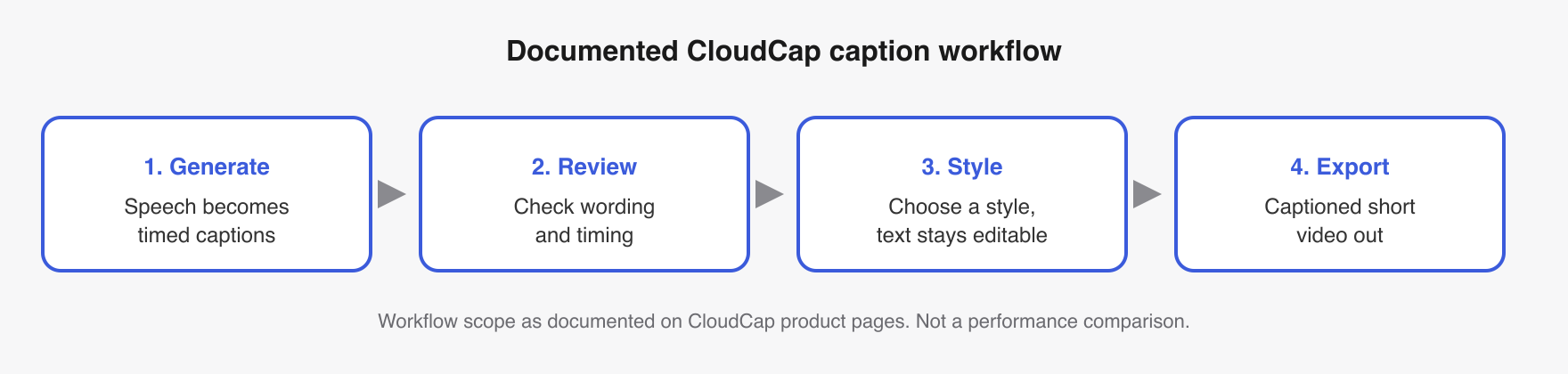
Generar subtítulos sincronizados
CloudCap empieza por convertir el habla en subtítulos sincronizados para un video corto.[5] Su página de producto principal describe los mismos subtítulos automáticos con la opción de ajustar los tiempos, el énfasis y el estilo.[1]
Revisar el texto y los tiempos
La generación no es el final del trabajo. El flujo documentado coloca una revisión del texto y de los tiempos antes de la exportación.[5] Eso importa cuando un creador quiere controlar qué aparece y cuándo, aunque la documentación por sí sola solo establece que el paso existe, no qué tan preciso o rápido es.
Elegir y previsualizar un estilo
CloudCap documenta vistas previas animadas de estilos de subtítulos que mantienen editables el texto y los tiempos subyacentes.[4] En términos de flujo de trabajo, aplicar un estilo no bloquea los subtítulos generados. Si esos estilos se ven mejor que los de CapCut es algo que las fuentes no abordan.
Exportar el video corto subtitulado
La secuencia documentada termina con la exportación de un video corto subtitulado.[5] Generación, revisión, estilo, exportación: así se cierra el ciclo de una herramienta de subtitulado enfocada.
Cómo está documentado el flujo de subtitulado de CapCut
Generar subtítulos en web, escritorio o móvil
CapCut documenta la generación automática de subtítulos en sus productos web, de escritorio y móvil. Los pasos varían según la plataforma, pero cada ruta genera subtítulos a partir del audio hablado y permite ediciones posteriores de tiempos, texto o apariencia.[3]
Corregir palabras y dividir segmentos
La guía de corrección de CapCut documenta ediciones directas del texto mal reconocido. También cubre la división de bloques de subtítulos cuando la segmentación necesita ajustes, con pasos específicos para web, escritorio y móvil.[2]
Estilo y vista previa
Después de la corrección, CapCut documenta controles de apariencia y una vista previa final.[2] Así, la evidencia aprobada respalda un flujo de generación, corrección, segmentación, estilo y revisión. No respalda nada sobre cómo se desempeña ese flujo frente al de CloudCap.
Consigue este look en un clic
No debería tener que configurar ninguno de estos a mano. CakeCut aplica subtítulos de creador premium (temporización a nivel de palabra, estilos que detienen el desplazamiento) a su video con un solo clic.
Dónde puede encajar CloudCap en el trabajo de subtitulado
CloudCap puede encajar cuando el trabajo consiste específicamente en subtitular un video corto, revisar el texto y los tiempos, elegir un estilo y exportar el resultado. También puede encajar para un creador que quiera previsualizar tratamientos animados de subtítulos sin renunciar a la edición de texto y tiempos.[4]
Ambas lecturas son inferencias editoriales extraídas del flujo acotado de las páginas de producto de CloudCap. La evidencia establece que los controles están documentados; no establece la calidad de salida ni la facilidad de uso.
Cuándo conviene mantener CapCut en el flujo
Mantén CapCut en la ecuación cuando el subtitulado deba permanecer dentro del producto que ya gestiona el video, o cuando la segmentación manual documentada sea importante para el trabajo. CapCut cubre explícitamente la división de subtítulos como parte de su proceso de corrección.[2]
CloudCap no debe tratarse como un reemplazo documentado del editor completo de CapCut. La pregunta respaldada es más acotada: si una secuencia enfocada de generación, corrección, estilo y exportación puede hacerse cargo de la parte de subtitulado del proceso actual de un creador.
Elige según los límites del flujo de trabajo
Si el trabajo termina con un video corto subtitulado, CloudCap documenta la secuencia completa, del habla al texto sincronizado, la revisión, la elección de estilo y la exportación.[5] Si el trabajo depende de que las herramientas de subtitulado vivan dentro de CapCut en web, escritorio o móvil, CapCut documenta la generación seguida de ediciones de texto, tiempos y apariencia.[3]
Ninguno de los dos conjuntos de fuentes señala un ganador universal, y ninguno establece precisión, velocidad, calidad de salida, fiabilidad, precios ni cumplimiento de accesibilidad comparativos. Estas páginas de producto se consultaron el 30 de agosto de 2026. Ábrelas de nuevo justo antes de publicar, porque cualquiera de los dos flujos puede haber cambiado.