पूरा वीडियो एडिटर खोले बिना अपने शॉर्ट वीडियो में कैप्शन जोड़ें
CapCut में कैप्शन एक बड़े एडिटर के भीतर के कई कामों में से एक हैं। CloudCap इस काम को चार कदमों तक सीमित रखता है — टाइमिंग वाले कैप्शन बनाना, शब्द सुधारना, स्टाइल चुनना, एक्सपोर्ट करना। देखिए कि आप जो काम सचमुच पूरा करते हैं, उसके लिए कौन-सा दायरा सही बैठता है।

CloudCap एक शॉर्ट वीडियो के पीछे चलने वाले पूरे कैप्शन काम को दस्तावेज़ में दर्ज करता है: बोली को टाइमिंग वाले कैप्शन में बदलना, शब्दों और टाइमिंग की जाँच करना, स्टाइल चुनना, और कैप्शन वाला वीडियो एक्सपोर्ट करना।[5] इससे यह CapCut वर्कफ़्लो के कैप्शन हिस्से के लिए एक विकल्प बनता है। यह इसे CapCut के पूरे वीडियो एडिटर का विकल्प नहीं बनाता।
यह तुलना सिर्फ़ दोनों कंपनियों के दस्तावेज़ों पर आधारित है, और किसी चीज़ पर नहीं। यह हाथ से किया गया परीक्षण नहीं है, और इसमें सटीकता, गति, आउटपुट गुणवत्ता, भरोसेमंदी, कीमत या सुलभता अनुपालन की तुलना नहीं की गई है।
व्यावहारिक अंतर
CloudCap के दस्तावेज़ जानबूझकर सीमित दायरे के हैं। वे शॉर्ट वीडियो के लिए अपने-आप बनने वाले कैप्शन बताते हैं, साथ में टाइमिंग, ज़ोर और स्टाइल को बारीकी से सेट करने के नियंत्रण,[1] और ऐसे एनिमेटेड कैप्शन स्टाइल प्रीव्यू जिनमें कैप्शन का टेक्स्ट और टाइमिंग एडिट होने लायक बने रहते हैं।[4]
CapCut अपने वेब, डेस्कटॉप और मोबाइल उत्पादों के भीतर कैप्शन बनाने की सुविधा दर्ज करता है, जिसमें बनने के बाद टाइमिंग, टेक्स्ट या रूप-रंग बदला जा सकता है।[3] इसकी सुधार गाइड में शब्दों में मैनुअल बदलाव, कैप्शन को बाँटना, स्टाइलिंग और अंतिम प्रीव्यू भी शामिल हैं।[2]
दस्तावेज़ में दर्ज क्षमताएँ आपस में मिलती हैं। दायरा नहीं मिलता। CloudCap के पन्ने एक ऐसे कैप्शन काम को कवर करते हैं जो एक्सपोर्ट पर ख़त्म होता है; CapCut के उद्धृत पन्ने कैप्शन को एक बड़े उत्पाद के भीतर के एक काम के रूप में कवर करते हैं। संपादकीय अनुमान, जिसे प्रमाण नहीं बल्कि अनुमान के रूप में ही पेश किया जा रहा है: इस तुलना में CloudCap ज़्यादा केंद्रित विकल्प है, और CapCut कैप्शन का काम उसी एडिटर के भीतर रखता है जो क्रिएटर ने शायद पहले से खोल रखा हो। यह वर्कफ़्लो की सीमाओं का अंतर है, कोई रैंकिंग नहीं।
छह चरणों वाले कैप्शन वर्कफ़्लो का निर्णय मैट्रिक्स
| वर्कफ़्लो चरण | CloudCap | CapCut | प्रमाण का मतलब क्या है |
|---|---|---|---|
| 1. अपने-आप कैप्शन बनना | दस्तावेज़ में दर्ज: बोली को टाइमिंग वाले कैप्शन में बदलता है।[5] | वेब, डेस्कटॉप और मोबाइल पर दस्तावेज़ में दर्ज।[3] | दोनों स्वचालित निर्माण दर्ज करते हैं। कोई भी पन्ना प्रदर्शन की तुलना का आधार नहीं देता। |
| 2. शब्दों का सुधार | दस्तावेज़ में दर्ज: शब्द समीक्षा के लिए खुले रहते हैं।[5] | दस्तावेज़ में दर्ज: क्रिएटर कैप्शन टेक्स्ट को हाथ से सुधार सकते हैं।[2] | दोनों निर्माण के बाद टेक्स्ट सुधार दर्ज करते हैं। |
| 3. टाइमिंग समायोजन | दस्तावेज़ में दर्ज: टाइमिंग की समीक्षा कर बारीकी से सेट की जा सकती है।[1] | दस्तावेज़ में दर्ज: बनने के बाद टाइमिंग बदली जा सकती है।[3] | दोनों टाइमिंग नियंत्रण दर्ज करते हैं। कोई स्रोत नहीं बताता कि कौन तेज़ या ज़्यादा सटीक है। |
| 4. कैप्शन का विभाजन | स्वीकृत प्रमाण में दर्ज नहीं। | दस्तावेज़ में दर्ज: अंतिम प्रीव्यू से पहले कैप्शन ब्लॉक बाँटे जा सकते हैं।[2] | CapCut इस चरण को नाम लेकर दर्ज करता है। CloudCap की समान क्षमता दर्ज नहीं है। |
| 5. स्टाइल और रूप-रंग | दस्तावेज़ में दर्ज: स्टाइल चुने और एनिमेशन के रूप में देखे जा सकते हैं, जबकि टेक्स्ट और टाइमिंग एडिट होने लायक बने रहते हैं।[4] | दस्तावेज़ में दर्ज: बनने के बाद रूप-रंग और स्टाइलिंग बदली जा सकती है।[2] | दोनों दृश्य नियंत्रण दर्ज करते हैं। आउटपुट गुणवत्ता इन स्रोतों की पहुँच से बाहर है। |
| 6. कैप्शन वाला वीडियो एक्सपोर्ट | दस्तावेज़ में दर्ज: दर्ज वर्कफ़्लो कैप्शन वाले शॉर्ट वीडियो के एक्सपोर्ट पर ख़त्म होता है।[5] | स्वीकृत प्रमाण में दर्ज नहीं। | यह स्वीकृत दावों में एक ख़ालीपन है, CapCut में किसी सुविधा की कमी नहीं। |
यह मैट्रिक्स दर्ज दायरे की तुलना करता है, नतीजों की नहीं। “दर्ज नहीं” को “स्वीकृत प्रमाण इस खाने को कवर नहीं करते” पढ़ें, कभी भी “यह उत्पाद ऐसा नहीं कर सकता” के रूप में नहीं।
CloudCap का कैप्शन वर्कफ़्लो दस्तावेज़ में कैसे दर्ज है
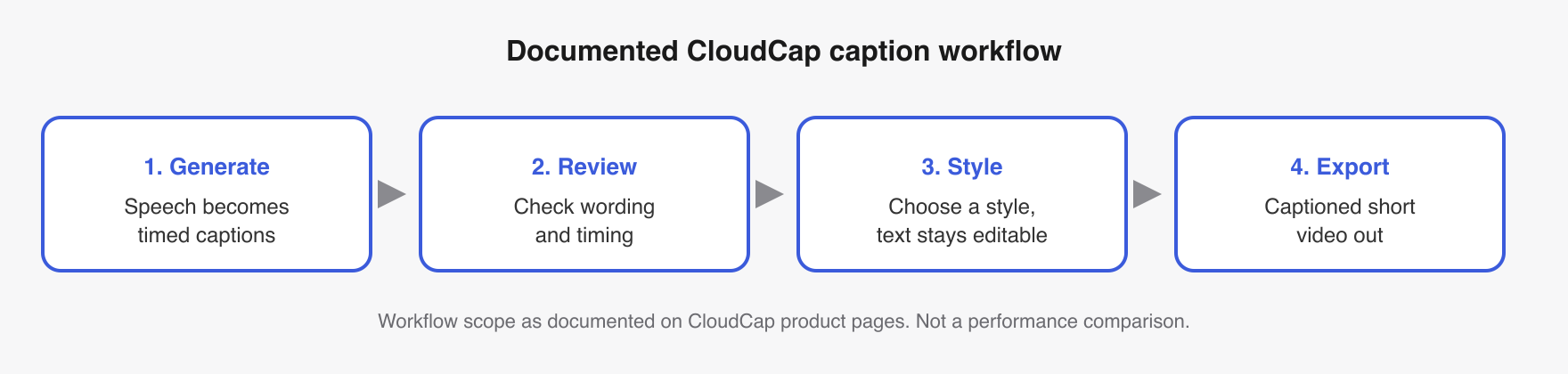
टाइमिंग वाले कैप्शन बनाएँ
CloudCap की शुरुआत शॉर्ट वीडियो की बोली को टाइमिंग वाले कैप्शन में बदलने से होती है।[5] इसका मुख्य उत्पाद पन्ना भी वही स्वचालित कैप्शन बताता है, साथ में टाइमिंग, ज़ोर और स्टाइल को बारीकी से सेट करने का विकल्प।[1]
शब्दों और टाइमिंग की समीक्षा करें
कैप्शन बन जाना ही काम का अंत नहीं है। दर्ज वर्कफ़्लो में शब्दों और टाइमिंग की समीक्षा एक्सपोर्ट से पहले रखी गई है।[5] जब क्रिएटर यह तय करना चाहता है कि क्या दिखे और कब दिखे, तब यह मायने रखता है — हालाँकि अकेले दस्तावेज़ से सिर्फ़ यही तय होता है कि यह चरण मौजूद है, यह नहीं कि वह कितना सटीक या कितना तेज़ है।
स्टाइल चुनें और प्रीव्यू देखें
CloudCap ऐसे एनिमेटेड कैप्शन स्टाइल प्रीव्यू दर्ज करता है जिनमें भीतर का टेक्स्ट और टाइमिंग एडिट होने लायक बने रहते हैं।[4] वर्कफ़्लो के लिहाज़ से, स्टाइल लगाने से बने हुए कैप्शन लॉक नहीं होते। ये स्टाइल CapCut के मुक़ाबले बेहतर दिखते हैं या नहीं, इस पर स्रोत कुछ नहीं कहते।
कैप्शन वाला शॉर्ट वीडियो एक्सपोर्ट करें
दर्ज क्रम कैप्शन वाले शॉर्ट वीडियो के एक्सपोर्ट पर ख़त्म होता है।[5] निर्माण, समीक्षा, स्टाइलिंग, एक्सपोर्ट: एक केंद्रित कैप्शन टूल के लिए यही चक्र पूरा करता है।
CapCut का कैप्शन वर्कफ़्लो दस्तावेज़ में कैसे दर्ज है
वेब, डेस्कटॉप या मोबाइल पर कैप्शन बनाना
CapCut अपने वेब, डेस्कटॉप और मोबाइल उत्पादों में स्वचालित कैप्शन निर्माण दर्ज करता है। चरण प्लेटफ़ॉर्म के हिसाब से अलग हैं, लेकिन हर रास्ता बोले गए ऑडियो से कैप्शन बनाता है और बाद में टाइमिंग, टेक्स्ट या रूप-रंग में बदलाव करने देता है।[3]
शब्द सुधारें और खंड बाँटें
CapCut की सुधार गाइड ग़लत पहचाने गए शब्दों में सीधे बदलाव दर्ज करती है। जब खंड बाँटने में समायोजन चाहिए हो, तब कैप्शन ब्लॉक बाँटने की प्रक्रिया भी वेब, डेस्कटॉप और मोबाइल के अलग-अलग चरणों के साथ दी गई है।[2]
स्टाइल और प्रीव्यू
सुधार के बाद, CapCut रूप-रंग के नियंत्रण और एक अंतिम प्रीव्यू दर्ज करता है।[2] यानी स्वीकृत प्रमाण निर्माण, सुधार, विभाजन, स्टाइलिंग और समीक्षा वाले वर्कफ़्लो का समर्थन करते हैं। वे इस बारे में कुछ भी समर्थन नहीं करते कि यह वर्कफ़्लो CloudCap के मुक़ाबले कैसा प्रदर्शन करता है।
एक क्लिक में पाएं यह लुक
आपको इनमें से किसी को भी हाथ से सेट नहीं करना चाहिए। क्लाउडकैप एक क्लिक में आपके वीडियो पर प्रीमियम क्रिएटर कैप्शन - शब्द-स्तरीय समय, शैलियाँ जो स्क्रॉल को रोकता है - लागू करता है।
CloudCap कैप्शन के काम में कहाँ फ़िट हो सकता है
CloudCap तब फ़िट हो सकता है जब काम ख़ास तौर पर यही हो: एक शॉर्ट वीडियो में कैप्शन जोड़ना, शब्द और टाइमिंग जाँचना, स्टाइल चुनना और नतीजा एक्सपोर्ट करना। यह उस क्रिएटर के लिए भी फ़िट हो सकता है जो टेक्स्ट और टाइमिंग की एडिटिंग छोड़े बिना एनिमेटेड कैप्शन ट्रीटमेंट का प्रीव्यू देखना चाहता है।[4]
दोनों ही पाठ CloudCap के उत्पाद पन्नों पर दिए सीमित वर्कफ़्लो से निकाले गए संपादकीय अनुमान हैं। प्रमाण यह तय करते हैं कि ये नियंत्रण दस्तावेज़ में दर्ज हैं; वे आउटपुट गुणवत्ता या इस्तेमाल की आसानी तय नहीं करते।
CapCut को वर्कफ़्लो में कब बनाए रखें
CapCut को तस्वीर में बनाए रखें जब कैप्शन का काम उसी उत्पाद के भीतर रहना चाहिए जो पहले से वीडियो संभाल रहा है, या जब दर्ज मैनुअल विभाजन काम के लिए मायने रखता हो। CapCut अपनी सुधार प्रक्रिया के हिस्से के रूप में कैप्शन बाँटने को स्पष्ट रूप से कवर करता है।[2]
CloudCap को CapCut के पूरे एडिटर के दर्ज विकल्प के रूप में नहीं लिया जाना चाहिए। जिस सवाल का समर्थन प्रमाण करते हैं वह ज़्यादा सीमित है: क्या निर्माण, सुधार, स्टाइलिंग और एक्सपोर्ट का एक केंद्रित क्रम किसी क्रिएटर की मौजूदा प्रक्रिया के कैप्शन हिस्से को संभाल सकता है।
वर्कफ़्लो की सीमा के आधार पर चुनें
अगर काम कैप्शन वाले शॉर्ट वीडियो पर ख़त्म होता है, तो CloudCap बोली से टाइमिंग वाले टेक्स्ट, समीक्षा, स्टाइल चुनने और एक्सपोर्ट तक का पूरा क्रम दर्ज करता है।[5] अगर काम इस पर निर्भर है कि कैप्शन के औज़ार वेब, डेस्कटॉप या मोबाइल पर CapCut के भीतर ही रहें, तो CapCut निर्माण और उसके बाद टेक्स्ट, टाइमिंग और रूप-रंग के बदलाव दर्ज करता है।[3]
दोनों में से कोई भी स्रोत-समूह किसी सार्वभौमिक विजेता का नाम नहीं लेता, और न ही कोई तुलनात्मक सटीकता, गति, आउटपुट गुणवत्ता, भरोसेमंदी, कीमत या सुलभता अनुपालन तय करता है। ये उत्पाद पन्ने 30 अगस्त 2026 को देखे गए थे। प्रकाशन से ठीक पहले इन्हें दोबारा खोलें, क्योंकि कोई भी वर्कफ़्लो बदल चुका हो सकता है।