本格的な動画編集ソフトを開かずにショート動画へ字幕を付ける
CapCut では、字幕は大きな編集ソフトの中の一作業にすぎません。CloudCap は工程を4つの動作——タイミング付き字幕の生成、文言の修正、スタイルの選択、書き出し——に絞り込みます。実際にやり切りたい作業に、どちらの範囲が合うのかを確かめてください。

CloudCap は、ショート動画の字幕工程全体を公式情報として示しています。音声をタイミング付きの字幕に変換し、文言とタイミングを確認し、スタイルを選び、字幕入りの動画を書き出す、という流れです。[5] そのため、CapCut を使う制作フローのうち字幕部分を任せる候補にはなります。ただし CapCut の総合的な動画編集機能の代わりになるわけではありません。
この比較は両社の公開ドキュメントのみに基づいています。実際に使った検証ではなく、精度、速度、出力品質、安定性、価格、アクセシビリティ対応の比較も行っていません。
実務上の違い
CloudCap のドキュメントは意図的に範囲が狭く書かれています。ショート動画向けの自動字幕と、タイミング・強調・スタイルを微調整するコントロールを説明しており、[1] さらに字幕の文言とタイミングを編集可能なまま確認できるアニメーション付きのスタイルプレビューも示しています。[4]
CapCut は、ウェブ版・デスクトップ版・モバイル版の各製品内での字幕生成と、生成後のタイミング・テキスト・見た目の編集を記載しています。[3] 修正ガイドではさらに、手動での文言変更、字幕の分割、スタイル設定、最終プレビューを扱っています。[2]
記載されている機能は重なりますが、範囲は重なりません。CloudCap のページは書き出しで終わる字幕工程を扱い、引用した CapCut のページは、より大きな製品の中の一作業として字幕を扱っています。ここからは編集部の推論であり、根拠ではありません。この比較では CloudCap のほうが用途を絞った選択肢であり、CapCut は制作者がすでに開いているかもしれない編集画面の中に字幕作業を収めます。これは作業範囲の線引きの違いであって、優劣の順位付けではありません。
6段階の字幕ワークフロー判断マトリクス
| ワークフローの段階 | CloudCap | CapCut | 根拠が示す内容 |
|---|---|---|---|
| 1. 自動生成 | 確認済み:音声をタイミング付きの字幕に変換する。[5] | 確認済み:ウェブ版・デスクトップ版・モバイル版で対応。[3] | どちらも自動生成を記載。いずれのページも性能比較の根拠にはならない。 |
| 2. 文言の修正 | 確認済み:文言は確認・修正できる状態のまま。[5] | 確認済み:制作者が字幕テキストを手動で修正できる。[2] | どちらも生成後のテキスト修正を記載。 |
| 3. タイミング調整 | 確認済み:タイミングを確認して微調整できる。[1] | 確認済み:生成後にタイミングを編集できる。[3] | どちらもタイミング制御を記載。どちらが速い・正確かはいずれの情報源も述べていない。 |
| 4. 字幕の分割 | 承認済みの根拠では確認できない。 | 確認済み:最終プレビューの前に字幕ブロックを分割できる。[2] | CapCut はこの段階を明示的に記載。CloudCap が同等かどうかは確認できない。 |
| 5. スタイルと見た目 | 確認済み:テキストとタイミングを編集可能なまま、スタイルを選んでアニメーションで確認できる。[4] | 確認済み:生成後に見た目とスタイルを編集できる。[2] | どちらも見た目の調整機能を記載。出力品質はこれらの情報源が示す範囲の外。 |
| 6. 字幕入り動画の書き出し | 確認済み:記載されたワークフローは字幕入りショート動画の書き出しで終わる。[5] | 承認済みの根拠では確認できない。 | 承認済みの主張における空白であり、CapCut に機能がないという意味ではない。 |
このマトリクスが比べているのは記載された範囲であって、結果ではありません。「確認できない」は「承認済みの根拠がこの欄を扱っていない」という意味であり、「その製品にはできない」という意味では決してありません。
CloudCap の字幕ワークフローの記載内容
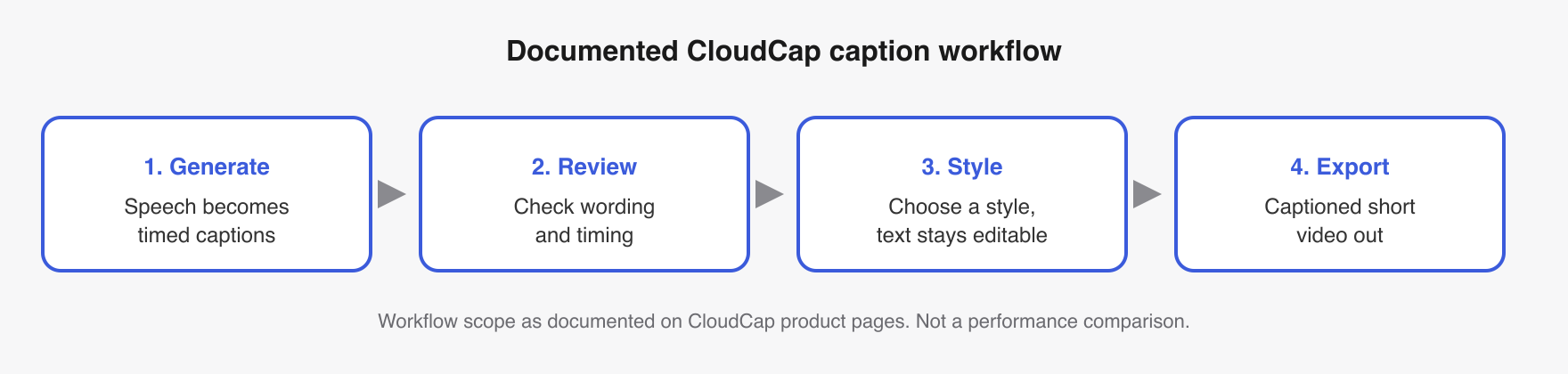
タイミング付きの字幕を生成する
CloudCap はまず、ショート動画の音声をタイミング付きの字幕に変換します。[5] 主要な製品ページでも、タイミング・強調・スタイルを微調整できる同じ自動字幕が説明されています。[1]
文言とタイミングを確認する
生成して終わりではありません。記載されたワークフローでは、書き出しの前に文言とタイミングの確認が置かれています。[5] 何がいつ表示されるかを制作者が管理したい場合には重要な段階ですが、ドキュメントだけで分かるのはその段階が存在することだけで、どれほど正確か、どれほど速いかは分かりません。
スタイルを選んでプレビューする
CloudCap は、元のテキストとタイミングを編集可能なまま確認できるアニメーション付きの字幕スタイルプレビューを記載しています。[4] ワークフローの観点では、スタイルを当てても生成済みの字幕は固定されません。そのスタイルが CapCut より見栄えがよいかどうかについては、情報源は触れていません。
字幕入りのショート動画を書き出す
記載された流れは、字幕入りショート動画の書き出しで終わります。[5] 生成、確認、スタイル、書き出し。用途を絞った字幕ツールとして、これで一巡します。
CapCut の字幕ワークフローの記載内容
ウェブ・デスクトップ・モバイルで字幕を生成する
CapCut は、ウェブ版・デスクトップ版・モバイル版の各製品で自動字幕生成を記載しています。手順はプラットフォームごとに異なりますが、どの経路でも話し声の音声から字幕を生成し、その後にタイミング・テキスト・見た目を編集できます。[3]
文言を直し、区切りを分割する
CapCut の修正ガイドは、誤認識された文言を直接編集する手順を記載しています。区切り方を調整する必要がある場合の字幕ブロックの分割も、ウェブ版・デスクトップ版・モバイル版ごとの手順とともに扱っています。[2]
スタイル設定とプレビュー
修正のあと、CapCut は見た目の調整と最終プレビューを記載しています。[2] つまり承認済みの根拠が裏づけるのは、生成、修正、分割、スタイル設定、確認というワークフローの存在までです。そのワークフローが CloudCap と比べてどうかについては、何も裏づけていません。
ワンクリックでこの外観を実現
これらを手動で設定する必要はありません。 CakeCut は、プレミアム クリエイター キャプション (単語レベルのタイミング、スクロールを停止するスタイル) をワンクリックでビデオに適用します。
CloudCap が字幕作業に合いそうな場面
ショート動画に字幕を付け、文言とタイミングを確認し、スタイルを選び、結果を書き出す——作業がまさにこれだけなら、CloudCap は合うかもしれません。テキストとタイミングの編集を手放さずにアニメーション字幕の見え方を確認したい制作者にも合う可能性があります。[4]
どちらの読み方も、CloudCap の製品ページに書かれた狭いワークフローから導いた編集部の推論です。根拠が示すのはそれらのコントロールが記載されていることまでで、出力品質や使いやすさまでは示していません。
CapCut をフローに残したほうがよい場合
字幕作業を、その動画をすでに扱っている製品の中に留めたい場合や、記載のある手動分割が作業上重要な場合は、CapCut を候補に残してください。CapCut は修正プロセスの一部として字幕の分割を明示的に扱っています。[2]
CloudCap を、CapCut の総合編集機能の裏づけある代替として扱うべきではありません。裏づけのある問いはもっと狭く、生成・修正・スタイル設定・書き出しに絞った流れが、制作者の現在のプロセスのうち字幕部分を引き受けられるか、というものです。
作業範囲の線引きで選ぶ
作業が字幕入りショート動画で完結するなら、CloudCap は音声からタイミング付きテキスト、確認、スタイル選択、書き出しまでの一連の流れを記載しています。[5] 字幕機能が CapCut のウェブ版・デスクトップ版・モバイル版の中にあることが前提の作業なら、CapCut は生成に続くテキスト・タイミング・見た目の編集を記載しています。[3]
どちらの情報源も万能の勝者を示しておらず、精度、速度、出力品質、安定性、価格、アクセシビリティ対応の比較も示していません。これらの製品ページは 2026年8月30日 に取得したものです。どちらのワークフローも変わっている可能性があるため、公開直前にもう一度開いて確認してください。