De la voz a subtítulos que sí puedes editar
Un generador de subtítulos puede verse impecable en un demo y desmoronarse con tu propio material. Siete revisiones —texto, tiempos, tipografía, animación, idioma, exportación y estilo reutilizable— lo resuelven en un solo clip tuyo.

Un generador de subtítulos automático puede lucir increíble en un demo y aun así no servir para la forma en que realmente trabajas. La pregunta que vale la pena hacerse no es si genera subtítulos. Es si puedes corregir las palabras, ajustar los tiempos, aplicar un estilo acorde a tu formato, cubrir el idioma en el que publicas y exportar un video que estarías dispuesto a publicar.
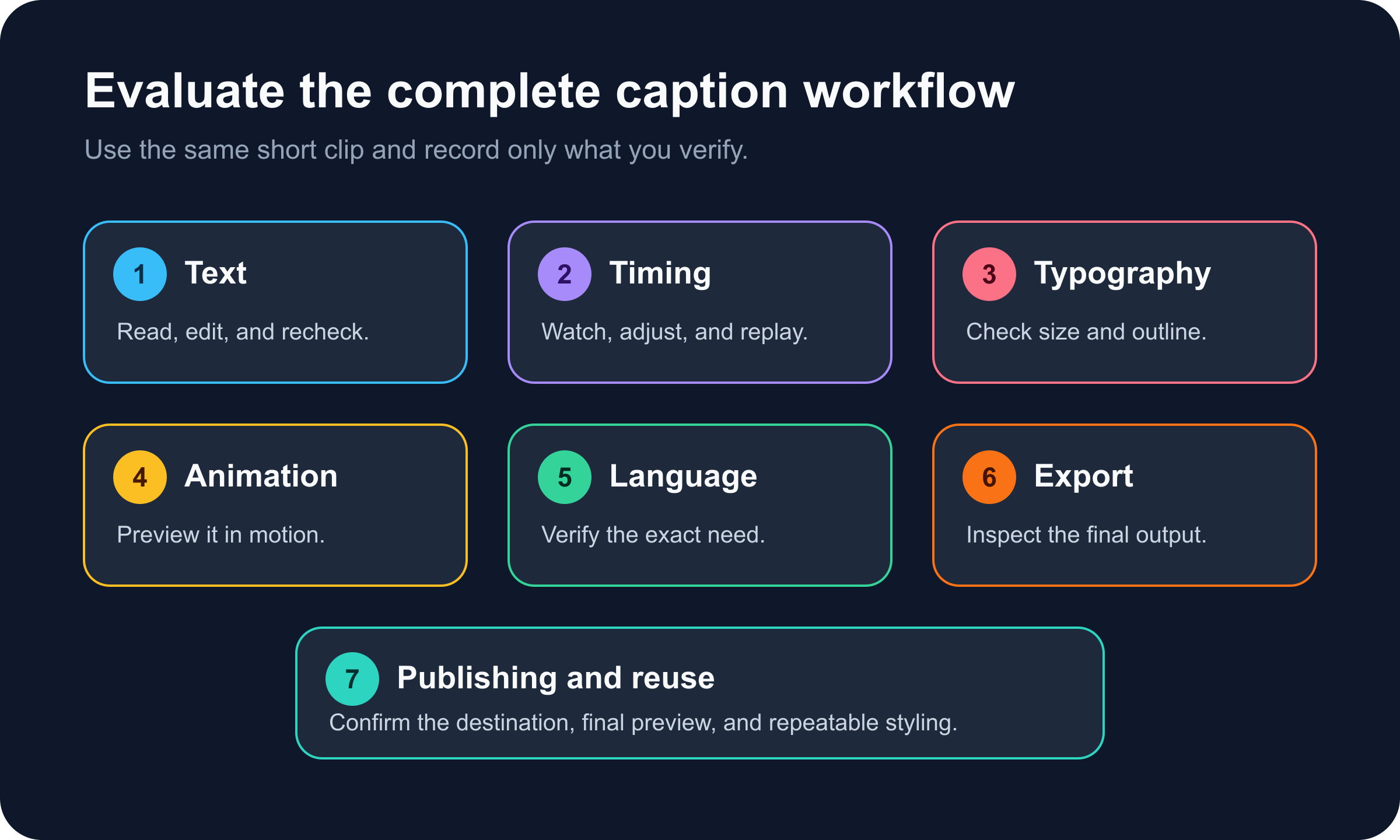
Así que pasa cada herramienta que consideres por el mismo clip corto y la misma lista de verificación. Eso mantiene la comparación sobre dos cosas confiables: lo que el producto documenta y lo que puedes ver con tu propio material. Una comparación práctica cubre la edición del texto de los subtítulos, los tiempos, los estilos, la animación, los idiomas, la exportación y la publicación.[2]
Empieza con un clip representativo
Elige un video parecido a lo que sueles publicar, con tu ritmo, encuadre y temática habituales. La meta no es armar una prueba de estrés artificial ni demostrar algún nivel universal de precisión en la transcripción. Es ver cómo maneja el generador el material y las decisiones que enfrentas cada semana.
Antes de subir nada, anota cómo se ve un buen resultado para este clip. Una lista útil:
- Texto de subtítulos que puedas leer completo y editar
- Tiempos que puedas revisar y ajustar subtítulo por subtítulo
- Controles de tipografía, tamaño y contorno acordes a tu formato
- Animación que puedas previsualizar en lugar de darla por hecho
- El idioma específico en el que publicas
- Una exportación que se ajuste a tu forma de publicar
No califiques una función que no hayas probado. Una función en una página de producto es una capacidad documentada. Una función que ya corriste con tu propio clip es una observación. Mantén esas dos columnas separadas en tus notas.
Usa una lista de verificación repetible
1. Lee el texto generado
Reproduce el clip y lee cada subtítulo conforme aparece. Revisa nombres, términos especializados, puntuación, números y dónde se cortan las oraciones. Luego cambia una palabra y sigue trabajando unos minutos para confirmar que la edición se queda.
Anota lo que realmente puedes cambiar: reemplazar texto, dividir un subtítulo, unir dos. Marca un control como disponible solo después de haberlo usado. Las fuentes aprobadas no establecen una tasa de precisión ni cuánto tardan las correcciones, así que juzga el resultado que tienes enfrente y no un punto de referencia que diste por supuesto.
2. Revisa los tiempos en contexto
Ve el clip de corrido, sin pausar, y después regresa a cualquier subtítulo que haya entrado antes de tiempo, que haya entrado tarde o que fuera difícil de seguir. Los tiempos son una de las dimensiones que vale la pena revisar cuando preparas subtítulos para video de formato corto.[1]
Localiza los controles que mueven el inicio y el final de un subtítulo. Si hay una línea de tiempo u otra interfaz de temporización, mueve un subtítulo y vuelve a reproducir esa sección. Tus notas deben describir lo que pasó con este clip, no convertir un solo ajuste en un veredicto sobre todos los videos.
3. Revisa tipografía, tamaño y contorno
Los subtítulos tienen que seguir siendo legibles mientras el material cambia detrás de ellos y aun así verse como parte del video. La tipografía, el tamaño y el contorno están, junto con los tiempos, entre las dimensiones prácticas de revisión.[1]
Previsualiza al menos un estilo sobre el clip real. ¿La tipografía va con el tema? ¿El texto conserva su tamaño en cuadro? ¿El contorno separa las letras tanto de las zonas claras como de las oscuras de la toma? Si quieres algo más expresivo, revisa ejemplos de subtítulos animados y decide qué partes de ese look realmente necesitas.
4. Previsualiza la animación
Si los subtítulos animados son parte de tu formato, míralos en movimiento. Una vista estática del editor no te dirá si una entrada o un efecto de énfasis siguen funcionando en el subtítulo número veinte.
Confirma qué controles de animación están documentados y luego previsualiza exactamente la configuración que piensas usar. Observa cómo se comporta entre cambios de subtítulo y anota cualquier ajuste manual que hagas en el camino. Esta es una revisión de flujo de trabajo. No es evidencia de que un estilo de animación funcione mejor que otro.
5. Verifica el idioma que necesitas
Trata el soporte de idiomas como una pregunta, no como una casilla. Confirma que tu idioma específico esté documentado, luego pasa tu propio material hablado por la herramienta y pide que alguien capaz de juzgar ese idioma lea el resultado.
Mantén tres cosas separadas en tus notas: idioma de la interfaz, idioma de transcripción y subtítulos traducidos. Una herramienta puede describirlos como capacidades distintas. Dale crédito solo a la que puedas encontrar y verificar.
6. Prueba la exportación y su encaje con la publicación
Decide qué salida necesitas antes de exportar nada. Luego haz una exportación y abre el archivo igual que lo hará tu herramienta de publicación o tu audiencia.
Revisa las opciones de exportación dentro del producto en lugar de dar por hecho un formato, una resolución, una política de marca de agua o los beneficios de un plan. La evidencia aprobada no establece precios ni condiciones de planes vigentes. Si la publicación ocurre dentro del producto, dale su propia fila en la lista de verificación y confirma el destino y la vista previa final antes de depender de ella.
7. Comprueba si el estilo es reutilizable
El trabajo de estilo se acumula cuando publicas una serie. CloudCap describe una forma de un clic para llegar al mismo acabado pulido de subtítulos en lugar de rehacer el estilo en cada video.[1] El comportamiento de los productos cambia, así que confirma ese flujo en la página citada y en el propio producto antes de publicar o de comprometerte.
Si estás evaluando CloudCap, aplica el look que quieres, pásate a otra muestra o proyecto si el producto lo permite y observa qué se conserva. Registra únicamente lo que observes. La fuente respalda la descripción que hace CloudCap de ese flujo de trabajo. No establece un ahorro de tiempo medido ni una comparación frente a todas las alternativas.
Un ejemplo hipotético paso a paso
Este ejemplo muestra cómo se aplica la lista de verificación. No es el reporte de una prueba de producto y no contiene ningún resultado medido.
Imagina a un creador que elige un generador para una serie semanal. Escoge un clip representativo y arma una tabla de siete filas: texto, tiempos, tipografía, animación, idioma, exportación y publicación. Cada fila recibe uno de tres estados: documentado, verificado en este clip, pendiente de seguimiento.
Genera los subtítulos y lee el guion completo contra el audio. Revisa los tiempos y hace un ajuste de prueba. Previsualiza su tipografía, tamaño y contorno sobre varios cuadros distintos y después ve en movimiento la animación que eligió. Confirma el idioma que necesita en la documentación vigente del producto y pide que alguien que lo lee revise ese resultado. Por último, hace la exportación que piensa usar y la abre en su ruta de publicación habitual.
Nada de eso se convierte en un porcentaje de precisión ni en una promesa sobre rapidez. Termina con un registro breve de lo que el producto documenta, lo que verificó por su cuenta y lo que sigue sin saberse. Ese registro es lo que hace comparable la siguiente evaluación.
Consigue este look en un clic
No debería tener que configurar ninguno de estos a mano. CakeCut aplica subtítulos de creador premium (temporización a nivel de palabra, estilos que detienen el desplazamiento) a su video con un solo clic.
Toma la decisión con tu propia evidencia
La evaluación en la que vale la pena confiar es la que puedes repetir. Mismo clip, misma lista de verificación, mismo formato de notas para cada opción. Mantén la documentación separada de lo que viste en tu propio material y deja lo desconocido marcado como desconocido en lugar de rellenarlo.
Antes de comprometerte, recorre todo el camino una vez más: edita el texto, revisa los tiempos, previsualiza el estilo y la animación, verifica el idioma, exporta y mira el resultado publicado. Eso no te dará un veredicto universal sobre la herramienta. Sí te dirá si encaja con el flujo de trabajo de video corto que realmente tienes.