Captions-AI-Alternative für Wortwolken-Untertitel und Effekte
Gestalte ausdrucksstarke Untertitel mit den Wortwolken-Layouts von CloudCap, automatischen Effekten und Sounds sowie kopierten Referenz-Styles. Vergleiche den Workflow mit Captions.
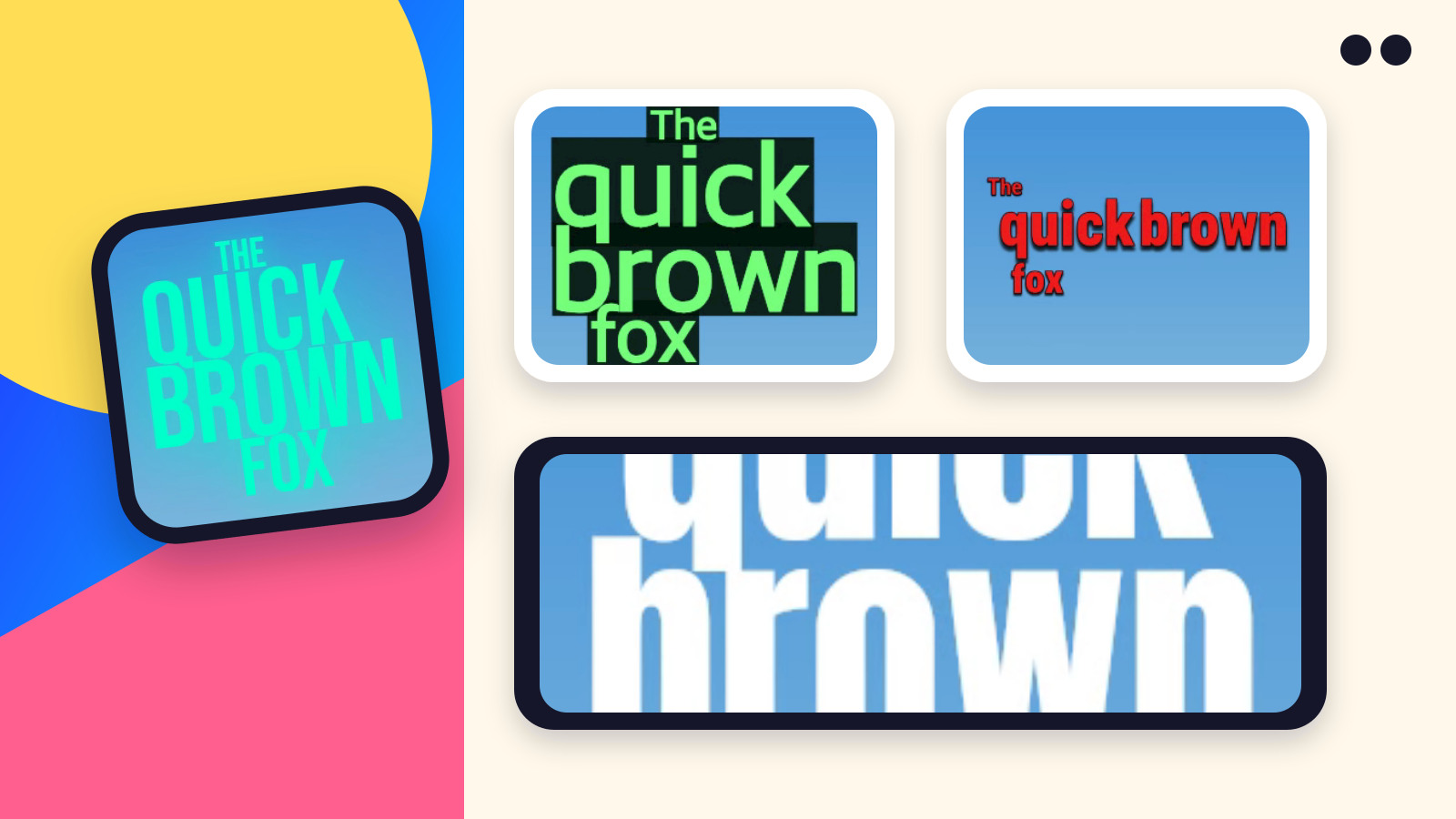
CloudCap ist eine Captions-AI-Alternative für Creator, deren Untertitel Look und Rhythmus eines Videos prägen sollen. Baue ein Wortwolken-Layout, ergänze automatische Worteffekte und animierte Emojis, spiele Sounds zu diesen Akzenten ab oder kopiere einen Untertitel-Style aus einem Referenzbild oder -video. Anschließend kannst du Wörter, Timing und Aussehen im Editor anpassen.[5]
Bei beiden Produkten lassen sich Untertiteltext und Timing ändern. CloudCap gehört wegen seines kreativen Untertitel-Workflows auf deine engere Auswahl. Dieser Vergleich wird von CloudCap veröffentlicht und stützt sich auf die eigene Produktumsetzung sowie auf Anbieterdokumentation, die am 16. September 2026 gesichtet wurde. Das Praxisbeispiel weiter unten ist ein Vorschlag für eine kreative Umsetzung, kein praktischer Vergleichstest der beiden Produkte.
Die manuelle Animationsarbeit, die CloudCap ersetzt
Eine markante Untertitelgestaltung verbindet Wortplatzierung, Größe, Hervorhebung, Animation und Ton. Eine aufwendige Variante in Premiere Pro oder After Effects manuell nachzubauen, kann Stunden dauern. CloudCap bündelt diese Entscheidungen in einem Untertitel-Workflow: Wähle eine Wortwolken-Komposition, erzeuge automatische visuelle Effekte und Sounds oder beginne mit einem aus einer Vorlage kopierten Stil. Anschließend verfeinerst du das Ergebnis.[5]
Beim manuellen Nachbau musst du Wörter anordnen, Bewegung und Timing festlegen, das Erscheinungsbild nachbilden und Sounds platzieren. Adobe dokumentiert Textanimatoren und Vorgaben in After Effects sowie Textanimation mit Keyframes in Premiere.[6][7] Vorlagen und Plugins können diese Arbeit reduzieren; der Vergleich bezieht sich auf den manuellen Aufbau der Gestaltung.
Beurteile die fertige Gestaltung anhand deines eigenen Materials: Komposition, Rhythmus, Effekte und Ton im Zusammenspiel. Automatische Transkription oder eine Schriftauswahl belegen nicht, dass ein anderes Werkzeug dasselbe Ergebnis mit demselben Aufwand erzeugen kann.
Was du mit CloudCap gestalten kannst
- Wortwolken-Untertitel ordnen Wörter zu einer Komposition mit unterschiedlicher Größe und Gewichtung an, statt das Design auf gleichförmige Untertitelzeilen zu beschränken.
- Automatische Visuals verbinden wichtige Wörter mit Effekten und animierten Emojis. Du kannst Effekte, Emojis oder beides wählen und danach Menge und Intensität anpassen.
- Automatische Sounds setzen einen hörbaren Akzent, sobald ein Emoji erscheint. Der Editor hat einen Sound-Schalter, sodass eine visuelle Umsetzung auch stumm bleiben kann.
- Style Copy nimmt ein Bild oder Video als Referenz und macht daraus den Ausgangspunkt für einen Untertitel-Look. Prüfe die Übereinstimmung, wende sie an und verfeinere sie für dein eigenes Material.[5]
Sieh dir die echten animierten Style-Beispiele an, um Untertitel-Umsetzungen in Bewegung zu erleben. Ein kopierter Style muss trotzdem geprüft werden: Schriftzuordnung, Kontur oder Platzierung brauchen womöglich eine Korrektur, und ein Standbild kann die ursprüngliche Animation nicht belegen.
Was die Dokumentation tatsächlich belegt
| Aufgabe | Captions | CloudCap |
|---|---|---|
| Ein automatisches Transkript korrigieren | Der Untertitel-Guide beschreibt das Bearbeiten von Wörtern und das Ergänzen fehlender Untertitel. | Der Workflow des Untertitel-Generators sieht vor, den Wortlaut vor dem Export zu prüfen. |
| Timing anpassen | Der Guide beschreibt das Ziehen der Untertitelgrenzen. | Das Untertitel-Timing bleibt nach der Generierung bearbeitbar. |
| Aussehen ändern | Der Guide behandelt Presets, Schriftart, Größe, Farbe, Platzierung und die Hervorhebung des aktiven Worts. | Der Generator-Workflow enthält Steuerungen für Hervorhebung, Layout und Style. |
| Den größeren Schnitt fertigstellen | Captions dokumentiert AI Edit und weitere Tools zur Videoerstellung. | Die Generator-Seite von CloudCap empfiehlt, für aufwendigen Schnitt, Farbkorrektur oder Audioarbeit deinen Haupteditor zu nutzen. |
Quellen für die Tabelle: der Untertitel-Guide von Captions, dessen Hilfecenter und der Generator-Workflow von CloudCap.[1][2][3] Diese Seiten belegen keinen Sieger bei Transkriptionsgenauigkeit oder Bearbeitungstempo.
Eine Untertitel-QA-Checkliste zum Wiederverwenden
Wähle einen 60-Sekunden-Clip, an dem du die Rechte hast. Er sollte einen Namen, eine Zahl, eine Pause sowie Sprache vor hellen und vor dunklen Hintergründen enthalten. Erstelle selbst ein korrektes Transkript. Halte Ausgangsclip, Zielabmessungen, Gerät und die erforderlichen Exporteinstellungen in jedem Editor gleich.
Halte für jedes Tool Folgendes fest. Miss die aktive Arbeitszeit getrennt von der Wartezeit für Upload, Verarbeitung und Export.
| Prüfpunkt | Was du festhältst | Abnahmeregel |
|---|---|---|
| Wörter | Falsche oder fehlende Wörter im ersten Transkript; Korrekturzeit | Namen, Zahlen und Sinn stimmen in der finalen Datei. |
| Timing | Untertitel, die zu spät starten, zu früh verschwinden oder über eine Pause laufen | Jede gesprochene Phrase bleibt während der Wiedergabe lesbar. |
| Layout | Zeilen, die ein Gesicht, eine Demonstration oder vorgesehene App-Bedienelemente verdecken | Im vorgesehenen Anzeigeformat wird kein wesentlicher Inhalt verdeckt. |
| Style | Schritte, um das gewählte Aussehen anzuwenden und wiederzuverwenden | Die nötige Schrift, Hervorhebung und Platzierung überstehen den Export. |
| Auslieferung | Dateityp, Abmessungen, Wasserzeichen, Wiedergabe und Tarifbeschränkung | Die tatsächlich heruntergeladene Datei erfüllt die Anforderungen der Kundschaft. |
Behandle Auslieferungsfehler als hartes Ausschlusskriterium. Eine kürzere Bearbeitungszeit macht eine unbrauchbare Datei nicht wett. Bewahre Screenshots ungelöster Probleme und des finalen Exports auf, damit eine zweite Person dieselben Belege prüfen kann. Ersetze die Wiedergabe der heruntergeladenen Datei nicht durch die Vorschau im Editor.
Holen Sie sich diesen Look mit einem Klick
Sie sollten nichts davon manuell einstellen müssen. CakeCut fügt Ihrem Video mit nur einem Klick Premium-Ersteller-Untertitel hinzu – Timing auf Wortebene, Stile, die das Scrollen stoppen.
Praxisbeispiel: einem kurzen Tutorial visuellen Rhythmus geben
Stell dir einen Kochclip vor, dessen erster Satz lautet: „Drei Zutaten. Eine Pfanne. Abendessen in zehn Minuten.“ Das ist ein illustratives Kreativbriefing, keine Aussage über ein exportiertes Ergebnis.
| Moment | Vorgeschlagene Umsetzung | Worauf du achtest |
|---|---|---|
| „Drei Zutaten“ | Nutze eine Wortwolken-Komposition und gib „Drei“ mehr visuelles Gewicht. | Die Zahl ist sofort lesbar, ohne die Zutaten zu verdecken. |
| „Eine Pfanne“ | Probiere die automatischen Visuals aus und behalte dann einen passenden Akzent oder entferne einen ablenkenden Vorschlag. | Der Akzent unterstreicht die Phrase und die Pfanne bleibt sichtbar. |
| „Zehn Minuten“ | Höre dir einen Sound zum visuellen Akzent in der Vorschau an und vergleiche ihn mit einer stummen Version. | Die Stimme bleibt klar und der Sound passt zur Tonalität. |
| Der nächste Clip der Reihe | Starte mit demselben gewählten Style oder einer geprüften Referenzübernahme. | Auch längere Wörter passen weiterhin und die Reihe bleibt wiedererkennbar. |
Damit hast du vier konkrete Punkte, die du über die Transkription hinaus beurteilen kannst. Außerdem wird der Zielkonflikt sichtbar: Mehr Bewegung oder Sound nützt nur, wenn es die beabsichtigte Umsetzung unterstützt. Prüfe die fertige Datei mit der Checkliste oben, inklusive einer Wiedergabe mit stummgeschaltetem Ton.
CloudCap testen, ohne sich auf einen Wechsel festzulegen
Auf der Preisseite von CloudCap steht derzeit ein Gratiskontingent von 10 Transkriptionsminuten pro Monat, Videos bis 90 Sekunden und 1080p-Exporte mit Wasserzeichen.[4] Damit kannst du dir den Untertitel-Workflow ansehen, doch das Wasserzeichen macht das kostenlose Ergebnis unbrauchbar, wenn die Kundschaft eine Datei ohne Branding verlangt. Prüfe den kostenpflichtigen Tarif und die endgültigen Bedingungen im Bestellvorgang, bevor du dich festlegst.
Beginne mit den Untertitel-Styles, wähle einen Look und versieh deinen eigenen Clip mit Untertiteln. Wenn du auch auf AI Edit oder die KI-Moderatoren von Captions angewiesen bist, nimm diese Aufgaben in den Vergleich auf.[2] Das stärkste Argument für einen Wechsel ist eine Untertitel-Umsetzung und ein Workflow, die dir bei deinem echten Material besser gefallen.