वर्ड-क्लाउड कैप्शन और इफेक्ट्स के लिए Captions AI का विकल्प
CloudCap के वर्ड-क्लाउड लेआउट, अपने-आप लगने वाले इफेक्ट्स और साउंड, और रेफरेंस स्टाइल कॉपी से असरदार कैप्शन बनाएं। Captions के साथ वर्कफ़्लो की तुलना करें।
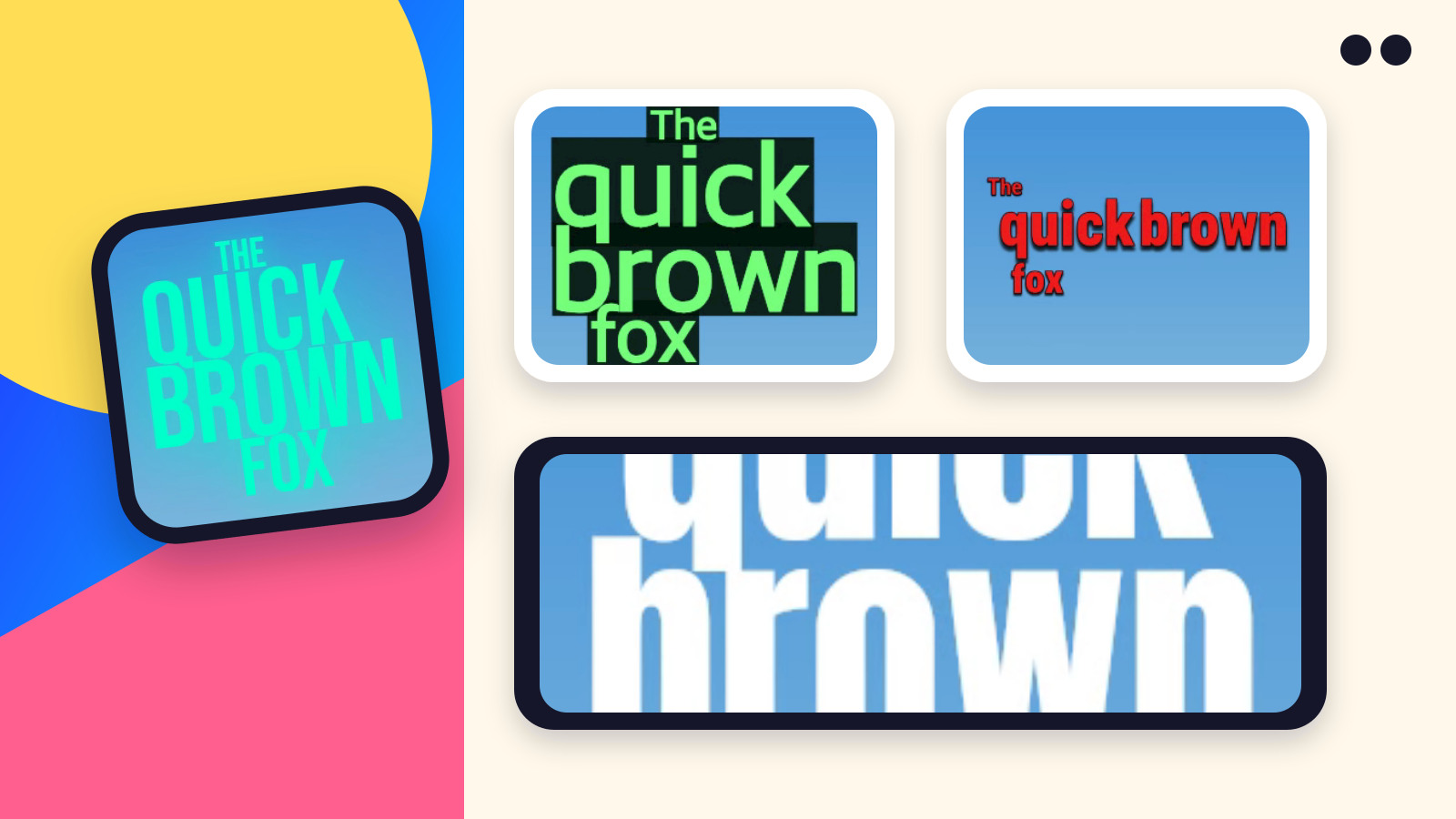
CloudCap उन क्रिएटर्स के लिए Captions AI का विकल्प है जो चाहते हैं कि कैप्शन वीडियो के लुक और लय को आकार दें। वर्ड-क्लाउड लेआउट बनाएं, अपने-आप लगने वाले वर्ड इफेक्ट्स और एनिमेटेड इमोजी जोड़ें, उन एक्सेंट के साथ साउंड चलाएं, या किसी रेफरेंस इमेज या वीडियो से कैप्शन स्टाइल कॉपी करें। इसके बाद आप एडिटर में शब्द, टाइमिंग और लुक बदल सकते हैं।[5]
दोनों प्रोडक्ट कैप्शन का टेक्स्ट और टाइमिंग बदलने देते हैं। आपकी शॉर्टलिस्ट में CloudCap के होने की वजह इसका क्रिएटिव कैप्शन वर्कफ़्लो है। यह तुलना CloudCap ने प्रकाशित की है और इसमें 16 सितंबर 2026 को समीक्षा किए गए इसके प्रोडक्ट इम्प्लीमेंटेशन और वेंडर डॉक्युमेंटेशन का इस्तेमाल किया गया है। नीचे दिया गया उदाहरण एक सुझाया हुआ क्रिएटिव ट्रीटमेंट है, दोनों प्रोडक्ट पर ख़ुद किया गया बेंचमार्क नहीं।
हाथ से किए जाने वाले किस एनिमेशन काम की जगह CloudCap लेता है
अलग पहचान वाले कैप्शन में शब्दों की जगह, आकार, ज़ोर, एनिमेशन और ध्वनि एक साथ काम करते हैं। Premiere Pro या After Effects में किसी बारीक कैप्शन डिज़ाइन को हाथ से दोबारा बनाने में घंटों लग सकते हैं। CloudCap इन फैसलों को कैप्शन बनाने के एक ही वर्कफ़्लो में लाता है: वर्ड-क्लाउड रचना चुनें, अपने आप विज़ुअल इफ़ेक्ट और ध्वनियां बनाएं, या किसी संदर्भ से कॉपी की गई शैली से शुरू करें और फिर परिणाम को निखारें।[5]
हाथ से दोबारा बनाने में शब्दों को व्यवस्थित करना, उनकी गति और टाइमिंग तय करना, उनका रूप मिलाना और सही जगह ध्वनियां लगाना शामिल है। Adobe के दस्तावेज़ After Effects में टेक्स्ट एनिमेटर और प्रीसेट तथा Premiere में कीफ़्रेम से टेक्स्ट एनिमेशन का वर्णन करते हैं।[6][7] टेम्पलेट और प्लगइन इस काम को कम कर सकते हैं; यहां तुलना इस डिज़ाइन को हाथ से बनाने से है।
अपने फुटेज पर तैयार परिणाम को परखें: रचना, लय, इफ़ेक्ट और ध्वनि एक साथ कैसे काम करते हैं। ऑटोमैटिक ट्रांसक्रिप्शन या फ़ॉन्ट चुनने की सुविधा होने से यह साबित नहीं होता कि कोई दूसरा टूल उतनी ही मेहनत में वही परिणाम दे सकता है।
CloudCap से आप क्या बना सकते हैं
- वर्ड-क्लाउड कैप्शन डिज़ाइन को एक जैसी सबटाइटल पंक्तियों तक सीमित रखने के बजाय शब्दों को आकार और ज़ोर के फ़र्क़ के साथ एक कंपोज़िशन में सजाते हैं।
- ऑटो विज़ुअल्स अहम शब्दों को इफेक्ट्स और एनिमेटेड इमोजी से मिलाते हैं। आप इफेक्ट्स, इमोजी या दोनों चुन सकते हैं, फिर उनकी मात्रा और तीव्रता घटा-बढ़ा सकते हैं।
- ऑटोमैटिक साउंड इमोजी दिखने पर एक सुनाई देने वाला एक्सेंट जोड़ते हैं। एडिटर में साउंड टॉगल है, इसलिए कोई विज़ुअल ट्रीटमेंट बिना आवाज़ के भी रह सकता है।
- Style Copy किसी इमेज या वीडियो रेफरेंस को कैप्शन लुक की शुरुआत बनाता है। मैच की समीक्षा करें, उसे लागू करें, और अपनी फ़ुटेज के हिसाब से निखारें।[5]
कैप्शन ट्रीटमेंट को चलते हुए देखने के लिए असली एनिमेटेड स्टाइल उदाहरण देखें। कॉपी की गई स्टाइल की समीक्षा फिर भी ज़रूरी है: फ़ॉन्ट मैच, आउटलाइन या प्लेसमेंट में बदलाव करना पड़ सकता है, और किसी स्थिर इमेज से मूल एनिमेशन का पता नहीं चल सकता।
डॉक्युमेंटेशन असल में क्या साबित करता है
| काम | Captions | CloudCap |
|---|---|---|
| ऑटोमैटिक ट्रांसक्रिप्ट ठीक करना | इसकी कैप्शन गाइड शब्द एडिट करने और छूटे हुए कैप्शन जोड़ने का तरीका बताती है। | कैप्शन जेनरेटर वर्कफ़्लो में एक्सपोर्ट से पहले शब्दों की समीक्षा शामिल है। |
| टाइमिंग एडजस्ट करना | गाइड कैप्शन के किनारों को खींचकर एडजस्ट करने का तरीका बताती है। | जेनरेट होने के बाद भी कैप्शन टाइमिंग एडिट की जा सकती है। |
| लुक बदलना | गाइड में प्रीसेट, फ़ॉन्ट, साइज़, रंग, प्लेसमेंट और बोले जा रहे शब्द की हाइलाइटिंग शामिल है। | जेनरेटर वर्कफ़्लो में ज़ोर, लेआउट और स्टाइल कंट्रोल शामिल हैं। |
| बड़ा एडिट पूरा करना | Captions अपने AI Edit और दूसरे वीडियो क्रिएशन टूल्स का डॉक्युमेंटेशन देता है। | CloudCap का जेनरेटर पेज सलाह देता है कि भारी कटिंग, कलर या ऑडियो काम के लिए अपना मुख्य एडिटर इस्तेमाल करें। |
टेबल के स्रोत: Captions की कैप्शन गाइड, उसका हेल्प सेंटर, और CloudCap का जेनरेटर वर्कफ़्लो।[1][2][3] ये पेज ट्रांसक्रिप्शन की सटीकता या एडिटिंग की रफ़्तार के मामले में किसी को विजेता साबित नहीं करते।
कैप्शन QA वर्कशीट, जिसे आप बार-बार इस्तेमाल कर सकते हैं
अपना ही कोई 60 सेकंड का क्लिप चुनें। उसमें एक नाम, एक संख्या, एक ठहराव, और चमकीले तथा गहरे दोनों तरह के बैकग्राउंड पर बोली गई बात शामिल करें। सही ट्रांसक्रिप्ट ख़ुद पहले से तैयार रखें। हर एडिटर में सोर्स क्लिप, टारगेट डाइमेंशन, डिवाइस और ज़रूरी एक्सपोर्ट सेटिंग एक जैसी रखें।
हर टूल के लिए नीचे दी गई बातें दर्ज करें। असल काम में लगे समय को अपलोड, प्रोसेसिंग और एक्सपोर्ट के इंतज़ार से अलग गिनें।
| जाँच | क्या दर्ज करें | स्वीकार करने का नियम |
|---|---|---|
| शब्द | पहले ट्रांसक्रिप्ट में ग़लत या छूटे हुए शब्द; सुधारने में लगा समय | फ़ाइनल फ़ाइल में नाम, संख्याएँ और अर्थ सही हों। |
| टाइमिंग | ऐसे कैप्शन जो देर से शुरू हों, जल्दी ग़ायब हो जाएँ, या किसी ठहराव के पार चले जाएँ | प्लेबैक के दौरान हर बोला गया वाक्यांश पढ़ने लायक बना रहे। |
| लेआउट | ऐसी पंक्तियाँ जो चेहरा, डेमो या दिखाए जा रहे ऐप कंट्रोल ढक दें | तय व्यूइंग लेआउट में कोई ज़रूरी कंटेंट न ढके। |
| स्टाइल | अपना चुना हुआ लुक लगाने और दोबारा इस्तेमाल करने में लगने वाले स्टेप | ज़रूरी फ़ॉन्ट, ज़ोर और प्लेसमेंट एक्सपोर्ट के बाद भी बने रहें। |
| डिलीवरी | फ़ाइल टाइप, डाइमेंशन, वॉटरमार्क, प्लेबैक और प्लान की पाबंदी | डाउनलोड की गई असली फ़ाइल क्लाइंट की ज़रूरतें पूरी करे। |
डिलीवरी में गड़बड़ी मिले तो उसे वहीं रुक जाने की वजह मानें। एडिटिंग में कम समय लगना किसी बेकार फ़ाइल की भरपाई नहीं कर सकता। जो दिक्कतें हल न हों उनके और फ़ाइनल एक्सपोर्ट के स्क्रीनशॉट रखें, ताकि दूसरा समीक्षक उसी सबूत को जाँच सके। डाउनलोड की गई फ़ाइल चलाकर देखने की जगह एडिटर के प्रीव्यू पर भरोसा न करें।
एक क्लिक में पाएं यह लुक
आपको इनमें से किसी को भी हाथ से सेट नहीं करना चाहिए। क्लाउडकैप एक क्लिक में आपके वीडियो पर प्रीमियम क्रिएटर कैप्शन - शब्द-स्तरीय समय, शैलियाँ जो स्क्रॉल को रोकता है - लागू करता है।
व्यावहारिक उदाहरण: छोटे ट्यूटोरियल को विज़ुअल लय दें
मान लीजिए एक कुकिंग क्लिप है जिसकी पहली लाइन है: “तीन चीज़ें। एक कड़ाही। दस मिनट में डिनर।” यह सिर्फ़ समझाने के लिए दिया गया क्रिएटिव ब्रीफ़ है, किसी एक्सपोर्ट किए गए नतीजे का दावा नहीं।
| पल | सुझाया गया ट्रीटमेंट | क्या जाँचें |
|---|---|---|
| “तीन चीज़ें” | वर्ड-क्लाउड कंपोज़िशन इस्तेमाल करें और “तीन” को ज़्यादा विज़ुअल वज़न दें। | संख्या तुरंत पढ़ी जा सके और सामग्री न ढके। |
| “एक कड़ाही” | ऑटो विज़ुअल्स आज़माएँ, फिर सही बैठने वाला एक्सेंट रखें या ध्यान भटकाने वाला सुझाव हटा दें। | एक्सेंट वाक्यांश को मज़बूत करे और कड़ाही दिखती रहे। |
| “दस मिनट” | विज़ुअल एक्सेंट के साथ साउंड का प्रीव्यू देखें, फिर बिना आवाज़ वाले वर्शन से तुलना करें। | आवाज़ साफ़ रहे और साउंड टोन के मुताबिक़ हो। |
| सीरीज़ का अगला क्लिप | उसी चुनी हुई स्टाइल से या समीक्षा किए गए रेफरेंस मैच से शुरू करें। | लंबे शब्द भी ठीक से समा जाएँ और सीरीज़ पहचानी जाती रहे। |
इससे आपको ट्रांसक्रिप्शन के अलावा चार ठोस चीज़ें परखने को मिलती हैं। इससे ट्रेडऑफ़ भी साफ़ दिखता है: ज़्यादा मूवमेंट या साउंड तभी काम का है जब वह आपके सोचे हुए ट्रीटमेंट में मदद करे। फ़ाइनल फ़ाइल जाँचने के लिए ऊपर दी गई वर्कशीट इस्तेमाल करें, और एक बार साउंड म्यूट करके भी चलाकर देखें।
स्विच किए बिना CloudCap आज़माना
CloudCap के प्राइसिंग पेज पर फ़िलहाल हर महीने 10 ट्रांसक्रिप्शन मिनट की मुफ़्त सीमा, 90 सेकंड तक के वीडियो, और वॉटरमार्क वाले 1080p एक्सपोर्ट दिए गए हैं।[4] इससे आप कैप्शन वर्कफ़्लो को परख सकते हैं, लेकिन वॉटरमार्क की वजह से मुफ़्त आउटपुट तब काम का नहीं रहता जब क्लाइंट को बिना ब्रांडिंग वाली फ़ाइल चाहिए। पैसे देने से पहले पेड प्लान और चेकआउट की आख़िरी शर्तें ज़रूर देख लें।
शुरुआत कैप्शन स्टाइल से करें, एक लुक चुनें, और अपने क्लिप पर कैप्शन लगाएँ। अगर आप Captions के AI Edit या AI प्रेज़ेंटर पर भी निर्भर हैं, तो उन कामों को भी तुलना में शामिल करें।[2] स्विच करने की सबसे मज़बूत वजह यही है कि आपकी अपनी फ़ुटेज पर कौन-सा कैप्शन ट्रीटमेंट और वर्कफ़्लो आपको ज़्यादा पसंद आता है।