ワードクラウド字幕とエフェクトのための Captions AI 代替ツール
CloudCap のワードクラウドレイアウト、自動エフェクトとサウンド、参照スタイルのコピーで表現力のある字幕を作成。Captions とワークフローを比較します。
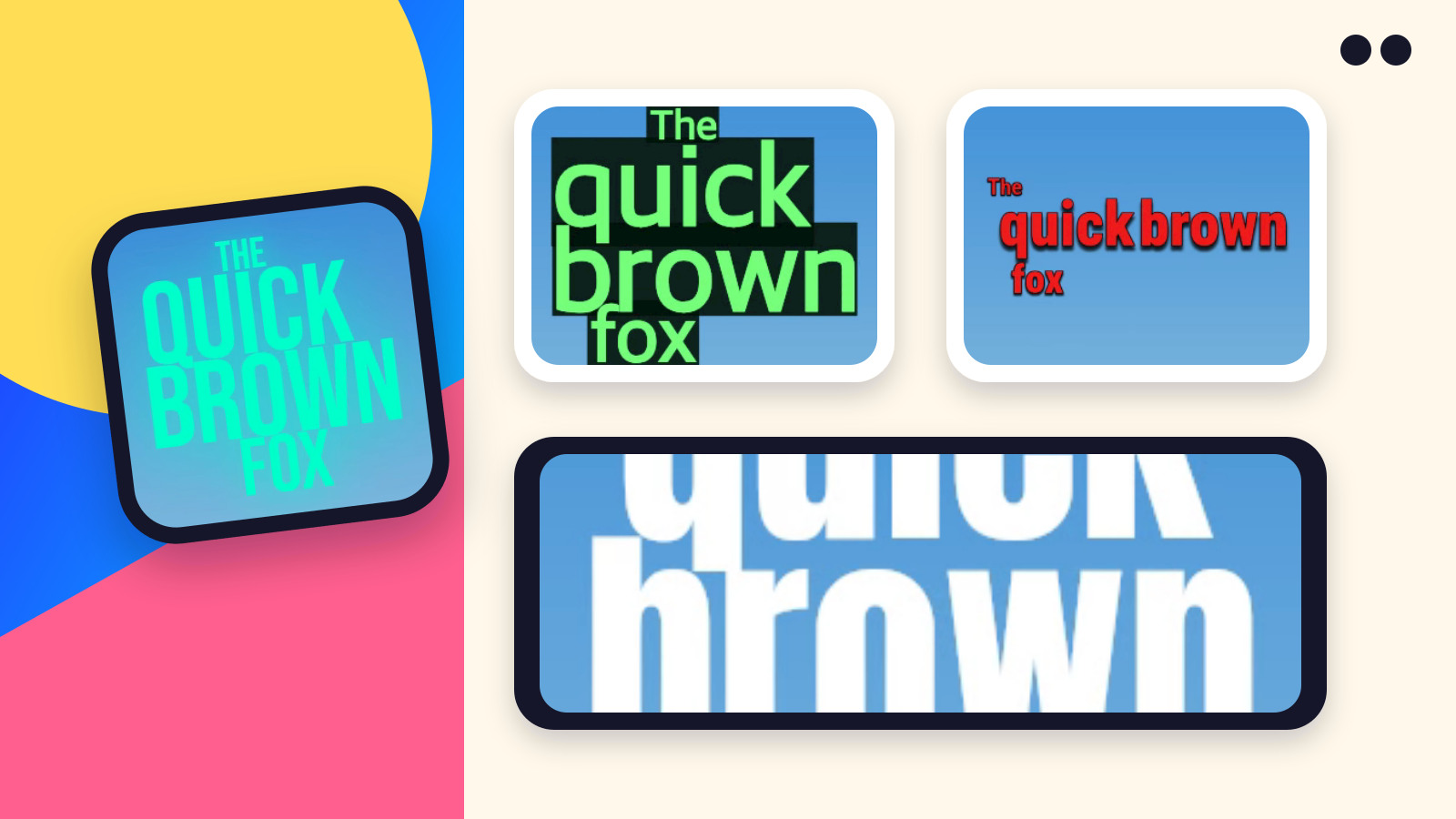
CloudCap は、字幕で動画の見た目とリズムを作りたいクリエイターのための Captions AI 代替ツールです。ワードクラウドのレイアウトを組み、単語に自動でエフェクトやアニメーション絵文字を追加し、そのアクセントに合わせてサウンドを鳴らしたり、参照画像や参照動画から字幕スタイルをコピーしたりできます。その後、エディターで単語・タイミング・見た目を調整できます。[5]
どちらの製品でも字幕のテキストとタイミングは変更できます。CloudCap を候補に入れる理由は、その字幕まわりのクリエイティブなワークフローにあります。この比較は CloudCap が公開しており、2026年9月16日に確認した自社プロダクトの実装とベンダーのドキュメントに基づいています。以下の作例は演出の提案であり、2つの製品を実際に使い比べたベンチマークではありません。
CloudCapが置き換える手作業のアニメーション制作
個性のある字幕表現は、単語の配置、大きさ、強調、アニメーション、音を組み合わせて作ります。細かな表現をPremiere ProやAfter Effectsで手作業で再現すると、数時間かかることがあります。CloudCapはこうした選択を字幕制作の流れにまとめています。ワードクラウド構図を選び、視覚効果と音を自動生成するか、参考素材からコピーしたスタイルを出発点にして、仕上がりを調整します。[5]
手作業で再現する場合は、単語を配置し、動きとタイミングを設定し、見た目を合わせ、音を配置する必要があります。AdobeはAfter Effectsのテキストアニメーターとプリセット、Premiereのキーフレームによるテキストアニメーションを説明しています。[6][7] テンプレートやプラグインで作業を減らすことはできます。ここで比較しているのは、表現を手作業で組み立てる場合です。
自分の映像で、構図、リズム、効果、音を合わせた最終的な表現を評価してください。自動文字起こしやフォント選択機能があるだけでは、別のツールが同じ手間で同じ結果を作れるとは判断できません。
CloudCap でできること
- ワードクラウド字幕は、均一な字幕行にデザインを縛らず、大きさや強弱に差をつけた構図に単語を配置します。
- Auto visuals(自動ビジュアル)は、重要な単語にエフェクトやアニメーション絵文字を合わせます。エフェクトだけ、絵文字だけ、その両方から選び、量と強さを調整できます。
- 自動サウンドは、絵文字が表示されるタイミングで音のアクセントを加えます。エディターにはサウンドのオン/オフがあるため、映像の演出だけを残して無音のままにもできます。
- Style Copy(スタイルコピー)は、画像または動画の参照を字幕デザインの出発点にします。一致具合を確認し、適用して、自分の素材に合わせて仕上げてください。[5]
実際に動くスタイル例で、字幕の演出が動いている様子を確認できます。コピーしたスタイルも確認は必要です。フォントの一致、縁取り、配置の調整が必要になることがあり、静止画からは元のアニメーションは分かりません。
ドキュメントから確実に言えること
| やりたいこと | Captions | CloudCap |
|---|---|---|
| 自動文字起こしを修正する | 字幕ガイドに、単語の編集と抜けた字幕の追加が説明されています。 | 字幕ジェネレーターのワークフローに、書き出し前の文言チェックが含まれます。 |
| タイミングを調整する | ガイドに、字幕の境界をドラッグする方法が説明されています。 | 生成後も字幕のタイミングは編集できます。 |
| 見た目を変える | ガイドは、プリセット、フォント、サイズ、色、配置、話している単語のハイライトを扱っています。 | ジェネレーターのワークフローに、強調・レイアウト・スタイルの設定があります。 |
| 編集全体を仕上げる | Captions は AI Edit などの動画制作ツールについて説明しています。 | CloudCap のジェネレーターのページでは、本格的なカット編集・カラー・音声作業はメインのエディターで行うことを推奨しています。 |
表の出典:Captions の字幕ガイドとヘルプセンター、CloudCap のジェネレーターのワークフロー。[1][2][3] これらのページからは、文字起こしの精度や編集の速さでどちらが優れているかは分かりません。
繰り返し使える字幕チェックシート
自分が権利を持つ60秒のクリップを選びます。人名、数字、間(ま)、そして明るい背景と暗い背景の両方での発話を含めてください。正しい書き起こしは自分で用意します。素材クリップ、書き出しサイズ、デバイス、必要な書き出し設定は、どのエディターでも同じに揃えます。
ツールごとに次の項目を記録します。実作業の時間は、アップロード・処理・書き出しの待ち時間とは分けて計測してください。
| チェック項目 | 記録すること | 合格ライン |
|---|---|---|
| 単語 | 最初の文字起こしでの誤りや抜け、修正にかかった時間 | 最終ファイルで人名、数字、意味が正しい。 |
| タイミング | 表示が遅い、早く消える、間をまたいでしまう字幕 | 再生中、話した語句がすべて読める。 |
| レイアウト | 顔、実演、見せたいアプリの操作部分を覆ってしまう行 | 想定する視聴レイアウトで重要な部分が隠れていない。 |
| スタイル | 選んだ見た目を適用し、再利用するために必要な手順 | 必要なフォント、強調、配置が書き出し後も保たれる。 |
| 納品 | ファイル形式、サイズ、ウォーターマーク、再生、プランの制限 | 実際にダウンロードしたファイルがクライアントの要件を満たす。 |
納品に関わる問題は、そこで打ち切る不合格基準として扱ってください。編集時間が短くても、使えないファイルの埋め合わせにはなりません。未解決の問題と最終書き出しのスクリーンショットを残し、別の担当者が同じ証拠を確認できるようにします。ダウンロードしたファイルの再生を、エディターのプレビューで代用しないでください。
ワンクリックでこの外観を実現
これらを手動で設定する必要はありません。 CakeCut は、プレミアム クリエイター キャプション (単語レベルのタイミング、スクロールを停止するスタイル) をワンクリックでビデオに適用します。
作例:短いチュートリアルに視覚的なリズムをつける
冒頭のせりふが「材料は3つ。フライパンは1つ。夕食は10分で。」という料理クリップを想像してください。これは説明のためのクリエイティブ案であり、書き出した結果についての主張ではありません。
| 場面 | 演出の提案 | 確認すること |
|---|---|---|
| 「材料は3つ」 | ワードクラウドの構図にして、「3」の視覚的な重みを大きくする。 | 材料を隠さずに、数字がすぐ読み取れる。 |
| 「フライパンは1つ」 | Auto visuals を試し、ふさわしいアクセントは残して、気が散る提案は削除する。 | アクセントがせりふを補強し、フライパンが見えたままになる。 |
| 「10分で」 | ビジュアルのアクセントに合わせてサウンドをプレビューし、無音版と比べる。 | 声が聞き取りやすく、サウンドがトーンに合っている。 |
| シリーズの次のクリップ | 同じスタイル、または確認済みの参照の一致結果から始める。 | 長い単語も収まり、シリーズとしての統一感が保たれる。 |
これで、文字起こし以外に判断できる具体的な項目が4つ手に入ります。トレードオフも見えてきます。動きや音を増やすのは、狙った演出に役立つときだけ意味があります。上のチェックシートで完成ファイルを確認し、音を消した状態での再生も行ってください。
乗り換えを決める前に CloudCap を試す
CloudCap の料金ページには現在、無料枠として月10分の文字起こし、90秒までの動画、ウォーターマーク付きの1080p書き出しが記載されています。[4] 字幕のワークフローを確かめるには役立ちますが、クライアントがブランド表示のないファイルを求める場合、ウォーターマークのせいで無料の書き出しは使えません。決める前に、有料プランと最終的な購入条件を確認してください。
まずは字幕スタイルから見た目を選び、自分のクリップに字幕を付けてみてください。Captions の AI Edit や AI presenters(AIプレゼンター)も使っているなら、その作業も比較に含めましょう。[2] 乗り換える一番の理由になるのは、実際の自分の素材で「こちらのほうがいい」と思える字幕の演出とワークフローです。