文字雲字幕與特效的 Captions AI 替代方案
用 CloudCap 的文字雲版面、自動特效與音效,以及參考風格複製,做出更有表現力的字幕。與 Captions 比較工作流程。
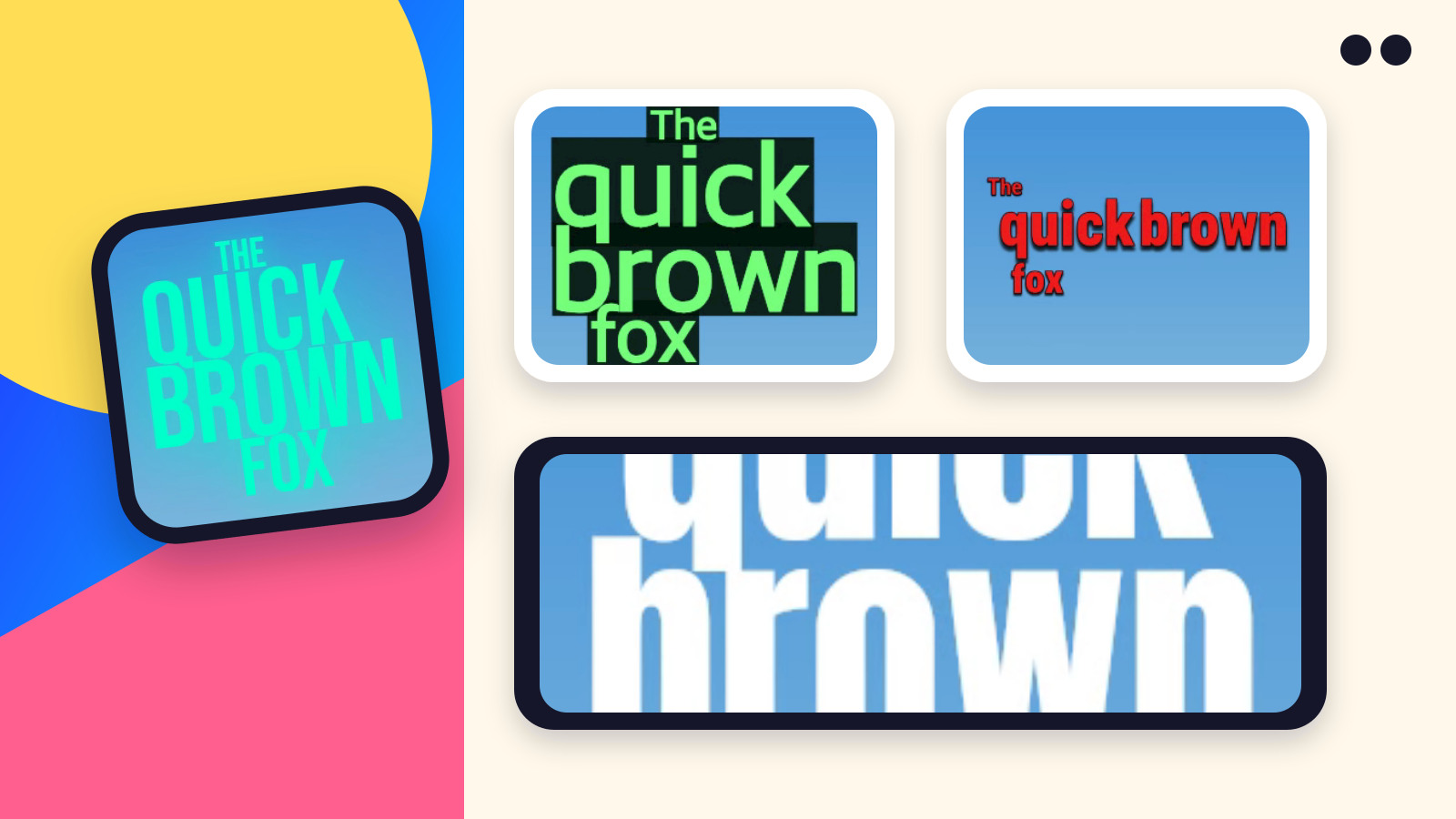
CloudCap 是一款 Captions AI 替代方案,適合希望用字幕形塑影片外觀與節奏的創作者。你可以建立文字雲版面、加入自動文字特效與動態表情符號、讓音效隨這些重點一起播放,或是從參考圖片或影片複製字幕風格。接著再到編輯器裡調整文字、時間軸與外觀。[5]
兩款產品都能修改字幕文字與時間軸。CloudCap 值得列入口袋名單的理由,是它的創意字幕工作流程。本篇比較由 CloudCap 發布,依據的是其產品實作與廠商文件,審閱日期為 2026 年 9 月 16 日。下方的實作範例是建議的創意處理方式,而非兩款產品的實測評比。
CloudCap 取代了哪些手動動畫工作
有辨識度的字幕設計,需要結合文字位置、大小、強調、動畫與聲音。在 Premiere Pro 或 After Effects 中手動重建一套細緻的效果,可能需要數小時。CloudCap 將這些選擇整合進字幕工作流程:選擇文字雲構圖、產生自動視覺效果與聲音,或從參考素材複製樣式,再調整結果。[5]
手動重建時,需要排列文字、設定移動與時間、比對外觀,並放置聲音提示。Adobe 文件介紹了 After Effects 的文字動畫製作工具與預設,以及 Premiere 中使用關鍵影格的文字動畫。[6][7] 範本和外掛程式可以減少這些工作;這裡比較的是手動建立整套字幕效果的過程。
請用自己的影片評估最終效果:構圖、節奏、特效與聲音的整體表現。具備自動轉錄或字型選擇器,並不能證明另一款工具能以相同的投入做出相同的結果。
你可以用 CloudCap 做出什麼
- 文字雲字幕會把文字排成一個有大小與強調差異的構圖,而不是把設計侷限在整齊劃一的字幕行。
- Auto visuals(自動視覺效果)會為重要字詞配上特效與動態表情符號。你可以只選特效、只選表情符號或兩者都要,再調整數量與強度。
- 自動音效會在表情符號出現時加上可聽見的強調音效。編輯器裡有音效開關,所以視覺上的處理也可以維持靜音。
- Style Copy(風格複製)會以一張圖片或一段影片作為字幕外觀的起點。檢查比對結果、套用,再針對自己的素材微調。[5]
瀏覽實際的動態風格範例,看看字幕效果動起來的樣子。複製來的風格仍需要檢查:字體比對、外框或位置可能需要調整,而靜態圖片也無法看出原本的動畫效果。
文件實際能證實的內容
| 工作 | Captions | CloudCap |
|---|---|---|
| 修正自動產生的逐字稿 | 其字幕指南說明如何編輯文字與補上漏掉的字幕。 | 字幕產生器的流程包含匯出前檢查用字。 |
| 調整時間軸 | 指南說明如何拖曳字幕的起訖點。 | 字幕時間軸在產生後仍可編輯。 |
| 更改外觀 | 指南涵蓋預設樣式、字體、大小、顏色、位置與當前字詞高亮。 | 產生器流程包含強調、版面與風格控制項。 |
| 完成後續的完整剪輯 | Captions 提供 AI Edit 等影片製作工具的說明文件。 | CloudCap 的產生器頁面建議,大量剪接、調色或聲音工作請用你的主力剪輯軟體。 |
表格資料來源:Captions 的字幕指南、說明中心,以及 CloudCap 的產生器流程。[1][2][3] 這些頁面並未證實哪一方在轉錄準確度或編輯速度上勝出。
一份可重複使用的字幕 QA 檢查表
挑一段你擁有版權的 60 秒影片。內容要包含一個人名、一個數字、一次停頓,以及在明亮與昏暗背景上的說話畫面。自己先準備一份正確的逐字稿。在每一款編輯器裡,都維持相同的原始素材、輸出尺寸、裝置與必要的匯出設定。
為每一款工具記錄以下項目。實際動手作業的時間,要和上傳、處理與匯出的等待時間分開計算。
| 檢查項目 | 要記錄什麼 | 通過標準 |
|---|---|---|
| 文字 | 第一版逐字稿中錯誤或漏掉的字;修正所花的時間 | 成品檔案中的人名、數字與語意都正確。 |
| 時間軸 | 太晚出現、太早消失或跨越停頓的字幕 | 播放時每一句話都看得清楚。 |
| 版面 | 遮住人臉、示範動作或要展示的 App 操作介面的字幕行 | 在預期的觀看版面中沒有遮住任何重要內容。 |
| 風格 | 套用與重複使用你選定外觀所需的步驟 | 需要的字體、強調效果與位置在匯出後都有保留。 |
| 交付 | 檔案格式、尺寸、浮水印、播放狀況與方案限制 | 實際下載到的檔案符合客戶的要求。 |
交付環節的問題要當成不可放行的紅線。編輯時間再短,也彌補不了一個不能用的檔案。把還沒解決的問題和最終匯出檔都截圖留存,讓第二位審查者能看到同一份證據。不要用編輯器的預覽畫面取代實際播放下載後的檔案。
實作範例:為短教學影片加上視覺節奏
想像一支料理影片,開場白是:「三種食材。一個平底鍋。十分鐘上菜。」這是示範用的創意企劃,不是對匯出成果的宣稱。
| 時間點 | 建議處理方式 | 要檢查什麼 |
|---|---|---|
| 「三種食材」 | 用文字雲構圖,讓「三」的視覺份量更重。 | 數字要能立刻讀出來,又不會擋住食材。 |
| 「一個平底鍋」 | 試試 Auto visuals,保留合適的強調效果,移除會分散注意力的建議。 | 強調效果強化了這句話,而且鍋子仍然看得見。 |
| 「十分鐘」 | 預覽搭配視覺強調的音效,再和靜音版本比較。 | 人聲依然清楚,音效也符合影片調性。 |
| 系列中的下一支影片 | 從同一個選定風格,或一個已檢查過的參考比對結果開始。 | 較長的字詞仍然放得下,整個系列也維持一致的辨識度。 |
這讓你在轉錄之外,多了四件具體可以評斷的事。它也把取捨攤開來看:更多動態或音效,只有在真正幫助到預期效果時才有用。用上面的檢查表檢查完成的檔案,包括靜音播放一次。
先試用 CloudCap,不必急著轉換
CloudCap 的定價頁面目前列出的免費額度為每月 10 分鐘轉錄、影片長度上限 90 秒,以及帶浮水印的 1080p 匯出。[4] 這有助於你檢視字幕工作流程,但當客戶要求沒有品牌標記的檔案時,浮水印會讓免費版的成品派不上用場。在決定之前,先確認付費方案與最後的結帳條款。
先從字幕風格開始,選一個外觀,再為你自己的影片加上字幕。如果你也仰賴 Captions 的 AI Edit 或 AI presenters(AI 虛擬主講人),請把這些工作一併納入比較。[2] 最有力的轉換理由,是你在自己實際的素材上更偏好某一套字幕效果與工作流程。