Alternativa a Captions AI per sottotitoli a nuvola di parole ed effetti
Crea sottotitoli espressivi con i layout a nuvola di parole di CloudCap, gli effetti e i suoni automatici e la copia dello stile di riferimento. Confronta il flusso di lavoro con Captions.
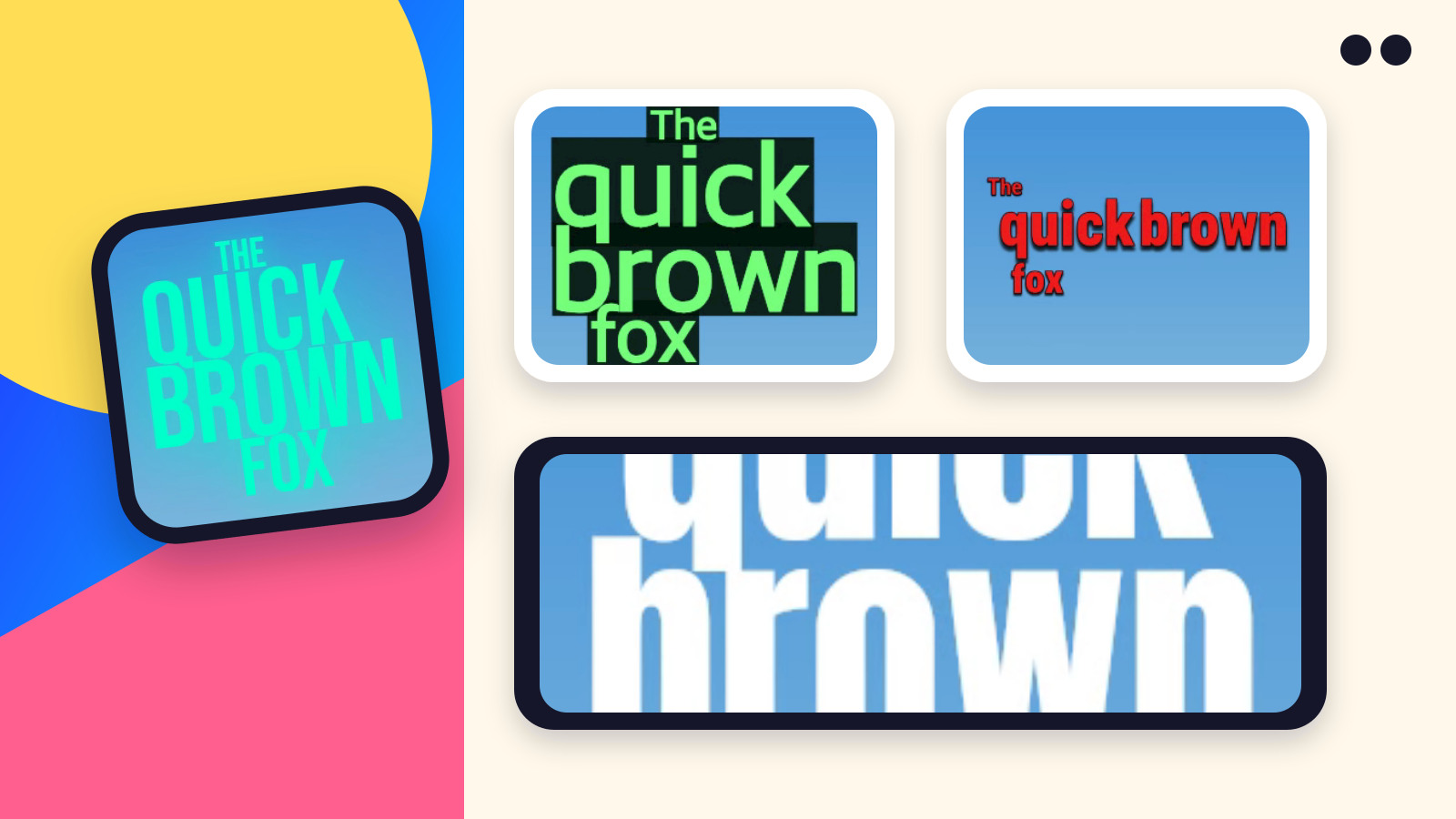
CloudCap è un'alternativa a Captions AI per i creator che vogliono sottotitoli capaci di definire l'aspetto e il ritmo di un video. Costruisci una composizione a nuvola di parole, aggiungi effetti automatici sulle parole ed emoji animate, riproduci suoni insieme a quegli accenti oppure copia uno stile di sottotitolo da un'immagine o da un video di riferimento. Poi puoi regolare parole, tempi e aspetto nell'editor.[5]
Entrambi i prodotti permettono di modificare testo e tempi dei sottotitoli. Il motivo per cui vale la pena tenere CloudCap nella tua rosa di candidati è il suo flusso di lavoro creativo per i sottotitoli. Questo confronto è pubblicato da CloudCap e si basa sull'implementazione del suo prodotto e sulla documentazione del fornitore consultata il 16 settembre 2026. L'esempio pratico qui sotto è una proposta creativa, non un test comparativo sul campo dei due prodotti.
Il lavoro di animazione manuale che CloudCap sostituisce
Un trattamento dei sottotitoli riconoscibile combina posizione delle parole, dimensioni, enfasi, animazione e suono. Ricrearne manualmente una versione dettagliata in Premiere Pro o After Effects può richiedere ore. CloudCap riunisce queste scelte in un flusso di sottotitolazione: scegli una composizione a nuvola di parole, genera effetti visivi e suoni automatici oppure parti da uno stile copiato da un riferimento, poi perfeziona il risultato.[5]
La ricostruzione manuale comprende la disposizione delle parole, la definizione del movimento e dei tempi, la riproduzione dell'aspetto e il posizionamento dei suoni. Adobe documenta animatori di testo e predefiniti in After Effects e animazioni del testo con fotogrammi chiave in Premiere.[6][7] Modelli e plugin possono ridurre questo lavoro; il confronto riguarda la costruzione manuale del trattamento.
Valuta il trattamento finale sul tuo filmato: composizione, ritmo, effetti e suono insieme. La presenza di una trascrizione automatica o di un selettore di font non dimostra che un altro strumento possa produrre lo stesso risultato con lo stesso impegno.
Cosa puoi realizzare con CloudCap
- I sottotitoli a nuvola di parole dispongono le parole in una composizione con differenze di scala e di enfasi, invece di limitare il design a righe di sottotitoli uniformi.
- Auto visuals abbina alle parole importanti effetti ed emoji animate. Puoi scegliere gli effetti, le emoji o entrambi, poi regolarne quantità e intensità.
- I suoni automatici aggiungono un accento sonoro quando compare un'emoji. L'editor include un comando per attivare o disattivare l'audio, quindi un trattamento visivo può anche restare muto.
- Style Copy prende un'immagine o un video di riferimento come punto di partenza per un look dei sottotitoli. Verifica la corrispondenza, applicala e perfezionala sulle tue riprese.[5]
Sfoglia gli esempi reali di stili animati per vedere i trattamenti dei sottotitoli in movimento. Uno stile copiato va comunque verificato: la corrispondenza del font, il contorno o il posizionamento possono richiedere una modifica e un'immagine fissa non può stabilire l'animazione originale.
Cosa stabilisce davvero la documentazione
| Attività | Captions | CloudCap |
|---|---|---|
| Correggere una trascrizione automatica | La sua guida ai sottotitoli descrive come modificare le parole e aggiungere i sottotitoli mancanti. | Il flusso del generatore di sottotitoli prevede la revisione del testo prima dell'esportazione. |
| Regolare i tempi | La guida descrive come trascinare i limiti dei sottotitoli. | I tempi dei sottotitoli restano modificabili dopo la generazione. |
| Cambiare l'aspetto | La guida tratta preset, font, dimensione, colore, posizionamento ed evidenziazione della parola attiva. | Il flusso del generatore include controlli di enfasi, composizione e stile. |
| Completare il montaggio più ampio | Captions documenta AI Edit e altri strumenti di creazione video. | La pagina del generatore di CloudCap consiglia di usare il tuo editor principale per tagli impegnativi, correzione colore o lavorazione audio. |
Fonti della tabella: la guida ai sottotitoli di Captions, il suo centro assistenza e il flusso del generatore di CloudCap.[1][2][3] Queste pagine non stabiliscono un vincitore per accuratezza della trascrizione o velocità di montaggio.
Una scheda di controllo qualità dei sottotitoli riutilizzabile
Scegli una clip di 60 secondi di cui possiedi i diritti. Includi un nome, un numero, una pausa e parlato su sfondi sia chiari sia scuri. Prepara tu stesso una trascrizione corretta. Mantieni identici in ogni editor la clip di partenza, le dimensioni di destinazione, il dispositivo e le impostazioni di esportazione richieste.
Annota quanto segue per ogni strumento. Misura il lavoro attivo separatamente dai tempi di attesa per caricamento, elaborazione ed esportazione.
| Controllo | Cosa annotare | Regola di accettazione |
|---|---|---|
| Parole | Parole sbagliate o mancanti nella prima trascrizione; tempo di correzione | Nomi, numeri e significato sono corretti nel file finale. |
| Tempi | Sottotitoli che partono in ritardo, spariscono troppo presto o attraversano una pausa | Ogni frase pronunciata resta leggibile durante la riproduzione. |
| Composizione | Righe che coprono un volto, una dimostrazione o i comandi dell'app che vuoi mostrare | Nessun contenuto essenziale è nascosto nel formato di visualizzazione previsto. |
| Stile | Passaggi necessari per applicare e riutilizzare l'aspetto scelto | Font, enfasi e posizionamento richiesti sopravvivono all'esportazione. |
| Consegna | Tipo di file, dimensioni, filigrana, riproduzione e limiti del piano | Il file effettivamente scaricato soddisfa i requisiti del cliente. |
Considera i problemi di consegna come blocchi definitivi. Un tempo di montaggio più breve non compensa un file inutilizzabile. Conserva gli screenshot dei problemi irrisolti e dell'esportazione finale, così un secondo revisore può verificare le stesse prove. Non sostituire la riproduzione del file scaricato con l'anteprima dell'editor.
Ottieni questo look in un clic
Non dovrebbe essere necessario impostare nessuno di questi manualmente. CakeCut applica sottotitoli premium dei creatori (sincronizzazione a livello di parola e stili che interrompono lo scorrimento) al tuo video con un clic.
Esempio pratico: dare ritmo visivo a un tutorial breve
Immagina una clip di cucina la cui battuta d'apertura è: “Tre ingredienti. Una padella. Cena in dieci minuti.” È un brief creativo illustrativo, non un'affermazione su un risultato esportato.
| Momento | Trattamento suggerito | Cosa verificare |
|---|---|---|
| “Tre ingredienti” | Usa una composizione a nuvola di parole e dai più peso visivo a “Tre”. | Il numero si legge subito senza coprire gli ingredienti. |
| “Una padella” | Prova Auto visuals, poi mantieni un accento adeguato o rimuovi un suggerimento che distrae. | L'accento rafforza la frase e lascia visibile la padella. |
| “Dieci minuti” | Ascolta l'anteprima di un suono insieme all'accento visivo, poi confrontala con una versione muta. | La voce resta chiara e il suono è adatto al tono. |
| La clip successiva della serie | Parti dallo stesso stile scelto o da una corrispondenza di riferimento già verificata. | Anche le parole più lunghe trovano spazio e la serie resta riconoscibile. |
Così hai quattro elementi concreti da valutare oltre alla trascrizione. Rende visibile anche il compromesso: più movimento o più suono serve solo quando aiuta il trattamento che hai in mente. Usa la scheda qui sopra per controllare il file finito, inclusa una riproduzione con l'audio disattivato.
Provare CloudCap senza impegnarsi a cambiare
La pagina dei prezzi di CloudCap indica attualmente una quota gratuita di 10 minuti di trascrizione al mese, video fino a 90 secondi ed esportazioni in 1080p con filigrana.[4] Questo può aiutarti a esaminare il flusso di lavoro sui sottotitoli, ma la filigrana rende il risultato gratuito inadatto quando un cliente richiede un file senza marchio. Verifica il piano a pagamento e le condizioni finali di acquisto prima di impegnarti.
Parti dagli stili dei sottotitoli, scegli un look e sottotitola una tua clip. Se utilizzi anche AI Edit o i presentatori IA di Captions, includi quei lavori nel confronto.[2] Il motivo più forte per cambiare è un trattamento dei sottotitoli e un flusso di lavoro che preferisci sulle tue riprese reali.